

Microsoft Excel(エクセル)でデータを処理する際、同一ファイル内の2つのシートを同時に開きたいときはないだろうか。Excelの「新しいウィンドウを開く」機能で簡単に実現できる。
この記事では、Excelの「新しいウィンドウを開く」機能の使い方を説明する。
環境はWindows, Microsoft 365(バージョン2504)で説明する。
同一ファイル内の2つのシートを同時に開きたいとき
通常は…
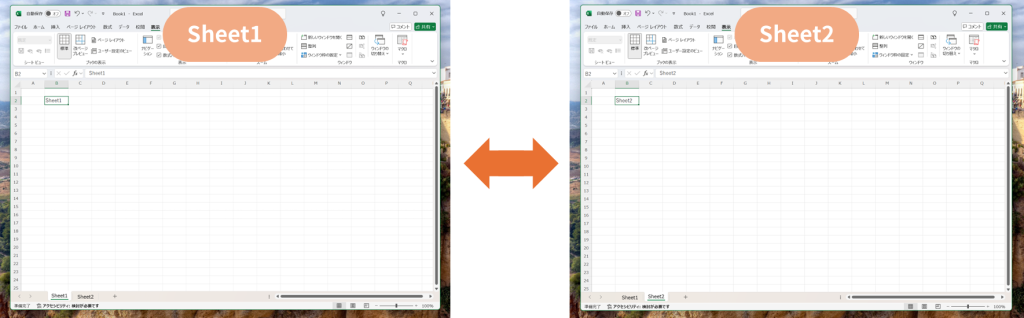
同一ファイル内にシートを複数作った場合、シートを切り替えることは簡単にできるが、通常は2つのシートを同時に開くことができない。
片方を見ながらもう片方に入力したいときや、コピペしていきたいときに不便である。
「新しいウィンドウを開く」機能を使うと
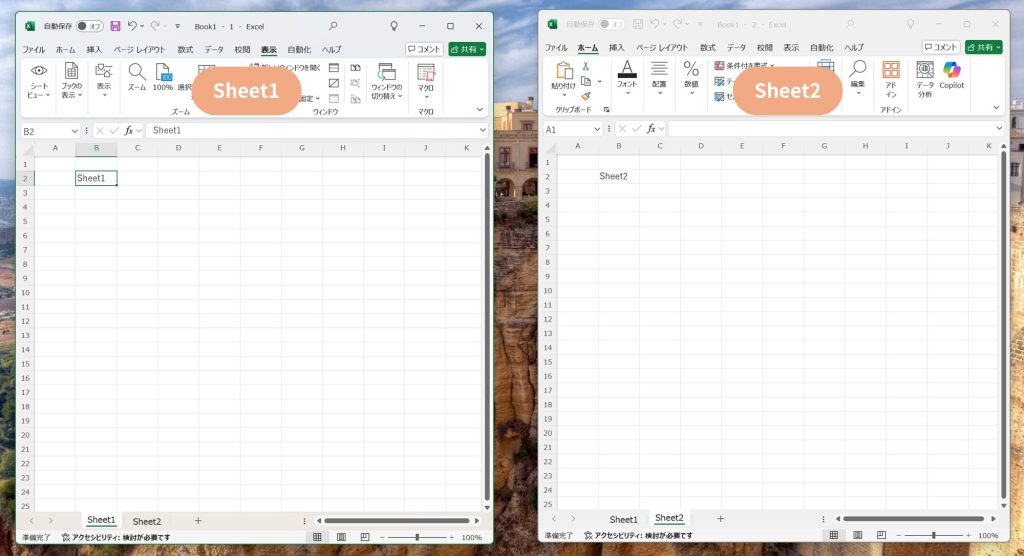
「新しいウィンドウを開く」機能を使うと、同一ファイル内の2つのシートを同時に表示し、作業効率を上げることができる。
「新しいウィンドウを開く」機能の使い方
「新しいウィンドウを開く」機能を使う
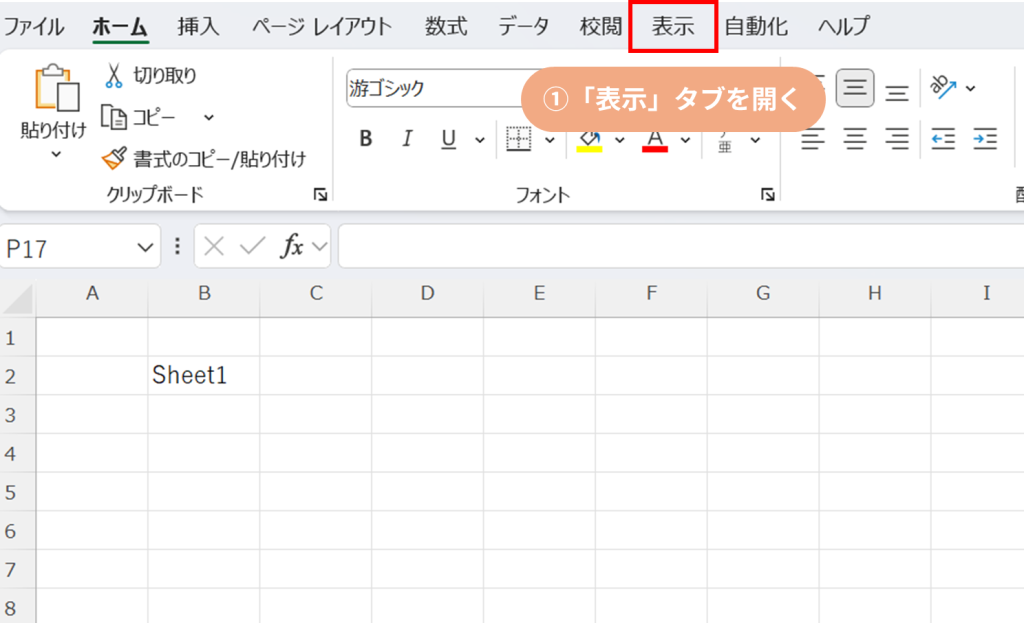
- STEP 01「表示」タブを開く。

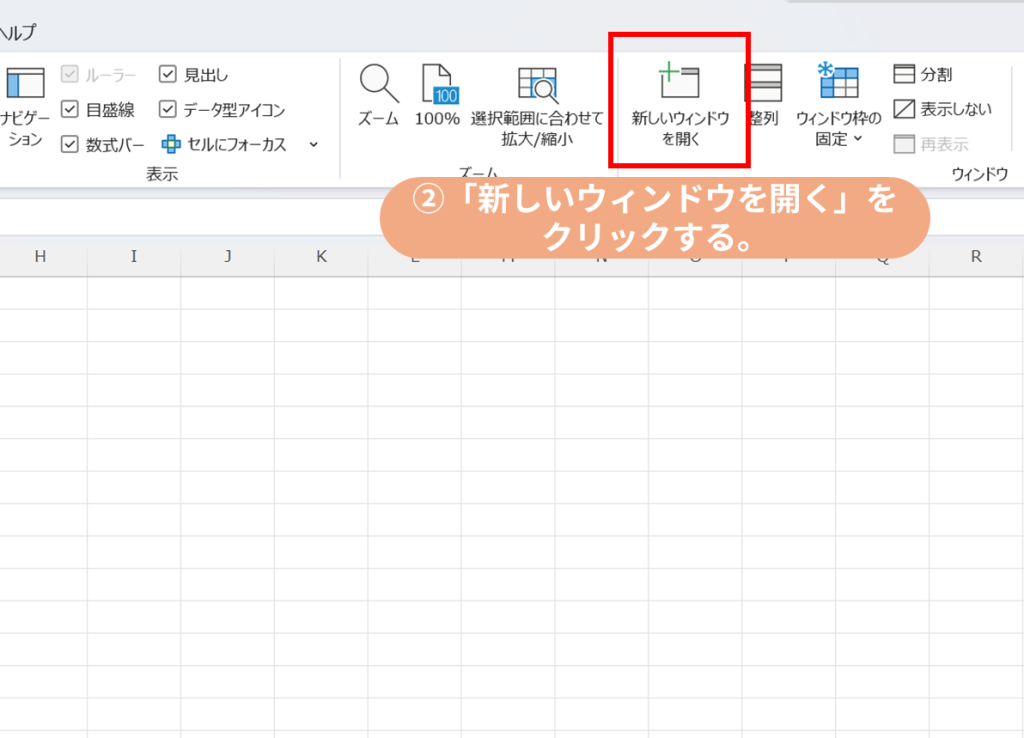
- STEP 02「新しいウィンドウを開く」をクリックする。

- STEP 03エクセルファイルがもう1つ開かれるので、シートを切り替える。

新しく開いたウィンドウを閉じたいときは、通常通りウィンドウ右上の「×」をクリックすればOK。そうすると、新しく開いたウィンドウだけが閉じ、元のファイルは開いたまま残る。
「新しいウィンドウを開く」機能の注意点
注意点というほどのことでもないが、新しいウィンドウを開いた状態でファイルを保存すると、次回ファイルを開いた際、自動的に新しいウィンドウが開いてしまう。
これを避けるには、新しく開いたウィンドウを閉じた状態でファイルを保存するといい。
まとめ
この記事では、Excelの「新しいウィンドウを開く」機能の使い方を説明した。お役に立てたなら幸い。