

Powerpoint(パワーポイント/パワポ)の資料やプレゼンをわかりやすくするために、ページ番号は必須である。
この記事では、ページ番号の設定方法と、スライドマスターを使ったカスタマイズ方法を紹介する。
ページ番号を設定するメリット
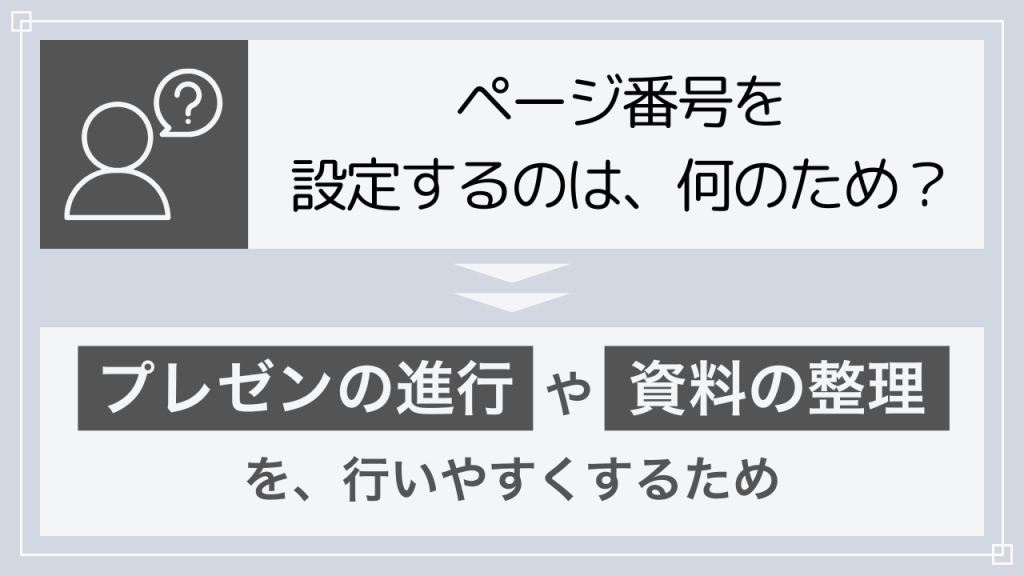
ページ番号を設定すると、プレゼンの進行や資料の整理がしやすくなる。
プレゼンの際に、目的のスライドを表示しやすい
例えば、質疑応答の際に「5枚目のスライドをもう一度見せてほしい」といった要望が出ることがある。このとき、ページ番号がないと該当スライドを探すのに時間がかかる。ページ番号を設定すると、瞬時に目的のスライドを表示できるため、プレゼンの進行がスムーズになる。
目次と組み合わせることで、資料が整理しやすい
スライドの枚数が増えると、どこに何の情報があるのか把握しづらくなるが、ページ番号を付けることで構成を明確にできる。例えば、目次とページ番号を組み合わせることで、資料のどの部分に何が書かれているのかすぐに確認できる。これにより、スライドを順序立てて説明しやすくなり、聴衆が内容を理解しやすくなる。
PowerPointでページ番号を表示する方法
「挿入」タブからページ番号を表示する
- STEP 01「挿入」タブを開く。

- STEP 02「スライド番号」をクリックする。

- STEP 03「スライド番号」にチェックを入れ、「すべてに適用」をクリックする。

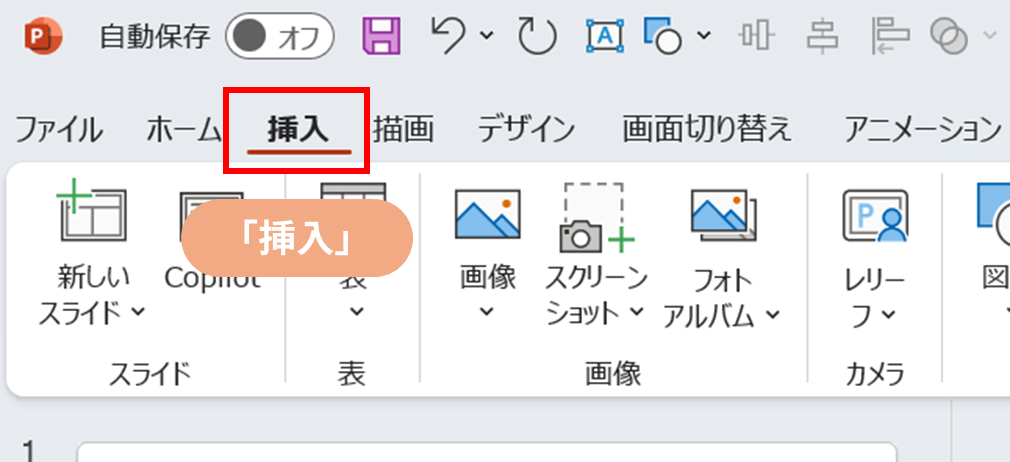
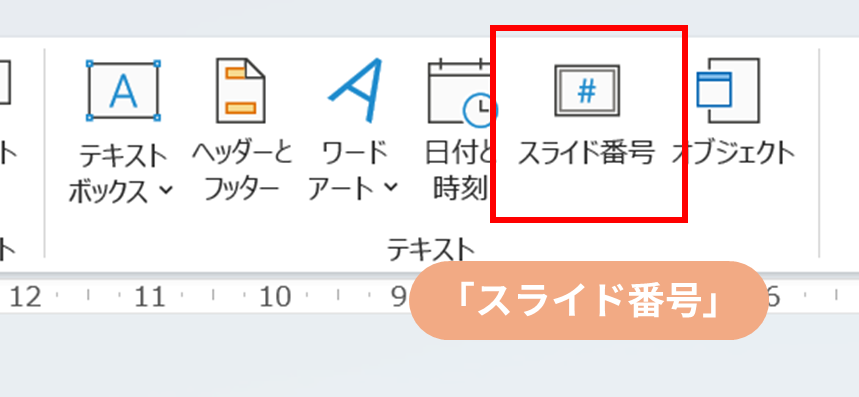
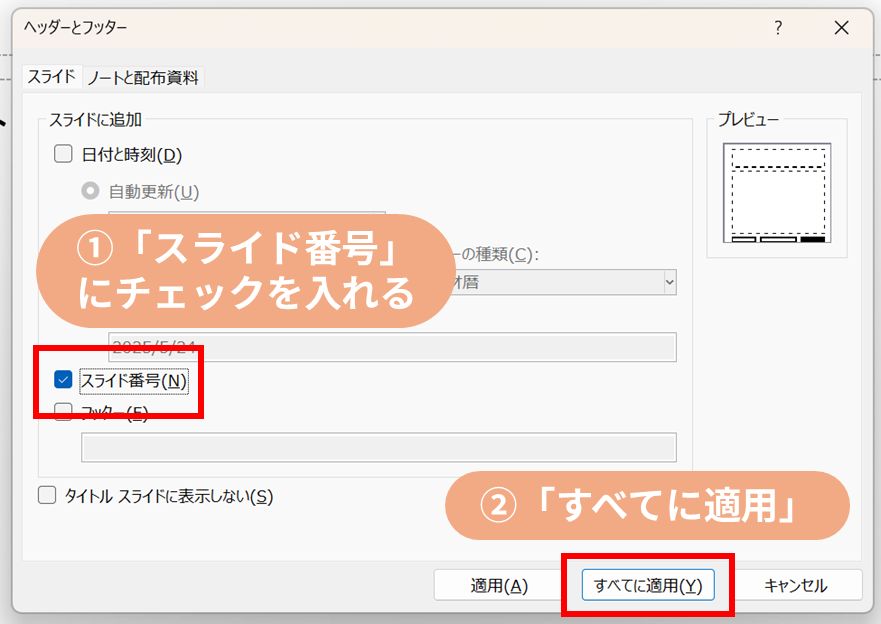
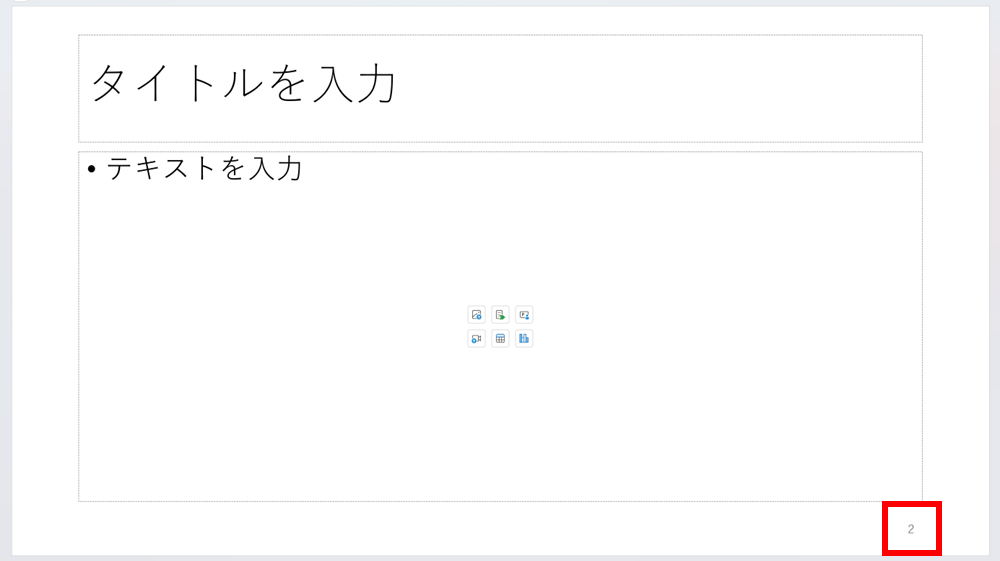
これで、ページの右下にページ番号が表示されるようになる。
「スライドマスター」を活用してページ番号をカスタマイズする
上記の手順で追加したページ番号は、通常のテキストボックスと同様に編集することができる。
1つ1つ編集してもよいが、スライド全てのページ番号を一気に編集したい場合は「スライドマスター」を活用したほうが効率がいい。
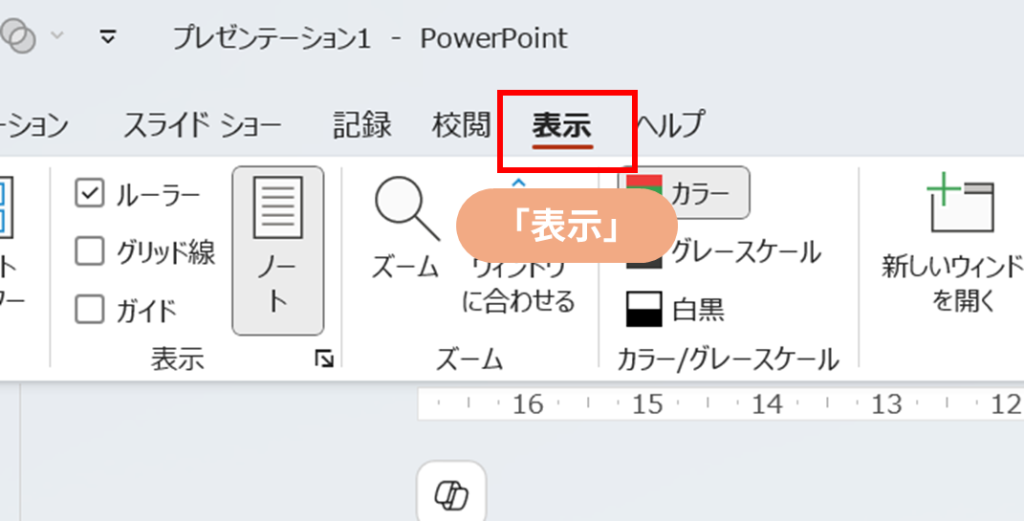
- STEP 01「表示」タブを開く。

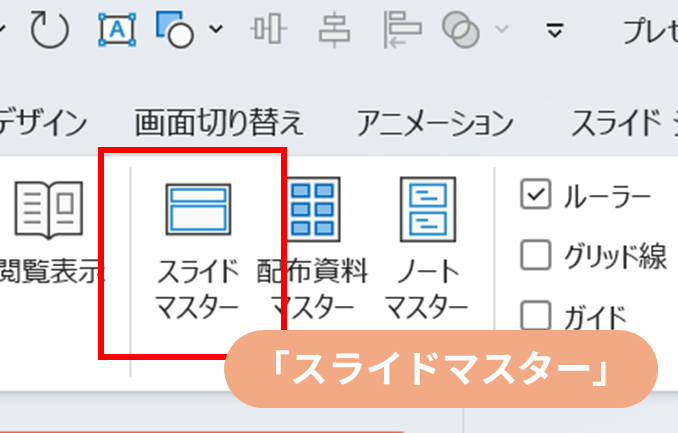
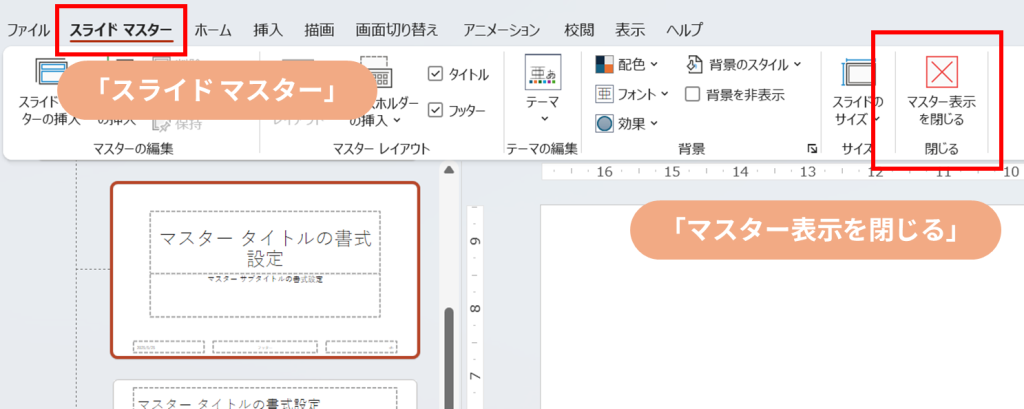
- STEP 02「スライドマスター」をクリックする。

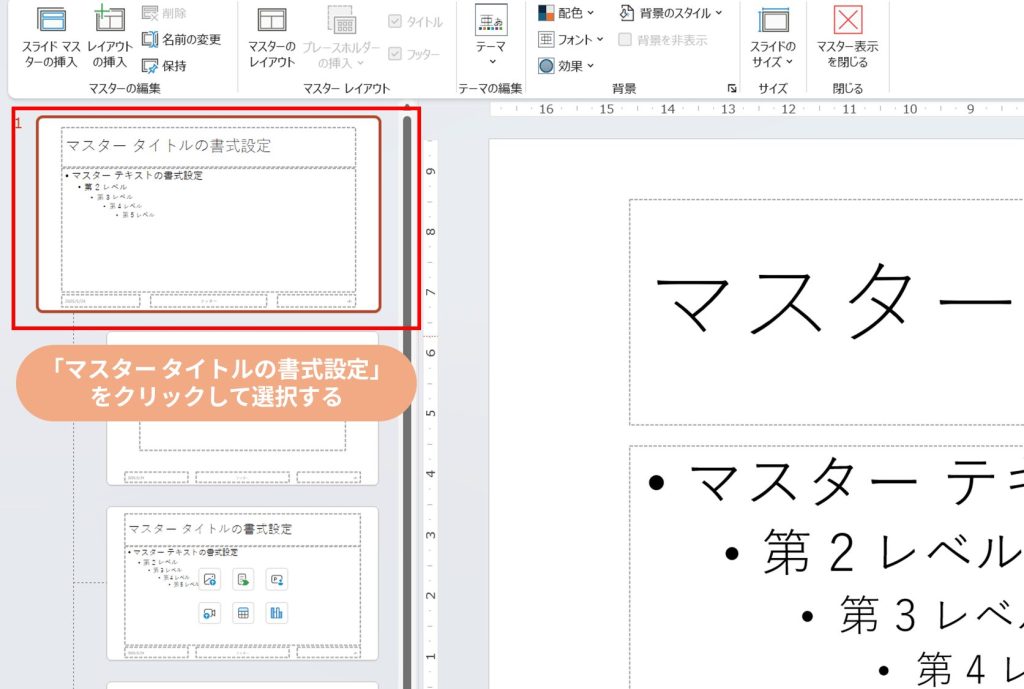
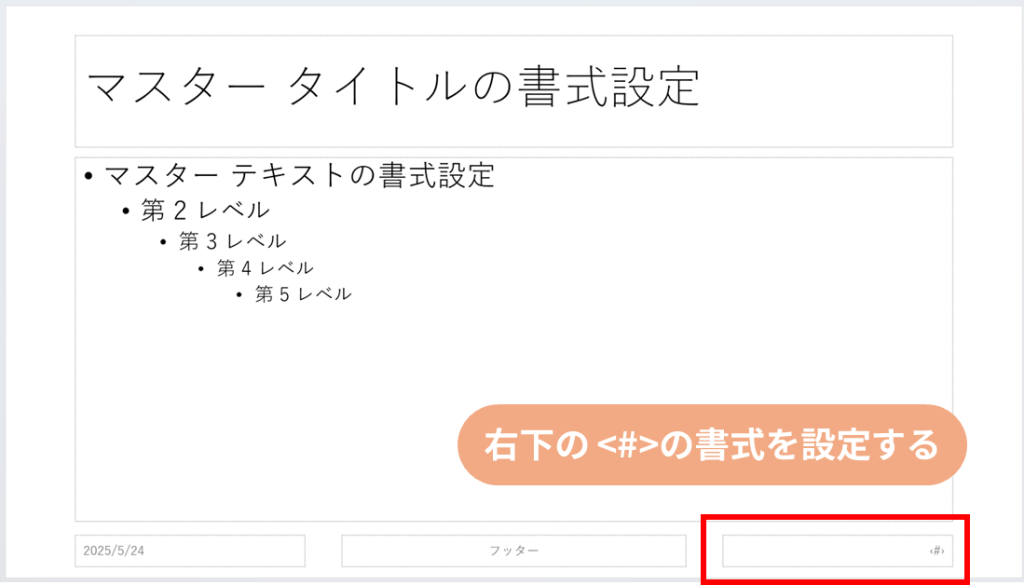
- STEP 03画面左側の、「マスター タイトルの書式設定」をクリックして選択する。

- STEP 04スライド画面右下の <#>の書式を変更する。
※ここで編集した<#>の書式(色やフォント)が、スライドのページ番号に反映される。書式は通常のテキストボックスと同様に「ホーム」タブから編集可能。

- STEP 05「マスター表示を閉じる」をクリックしてスライドマスターを閉じる。

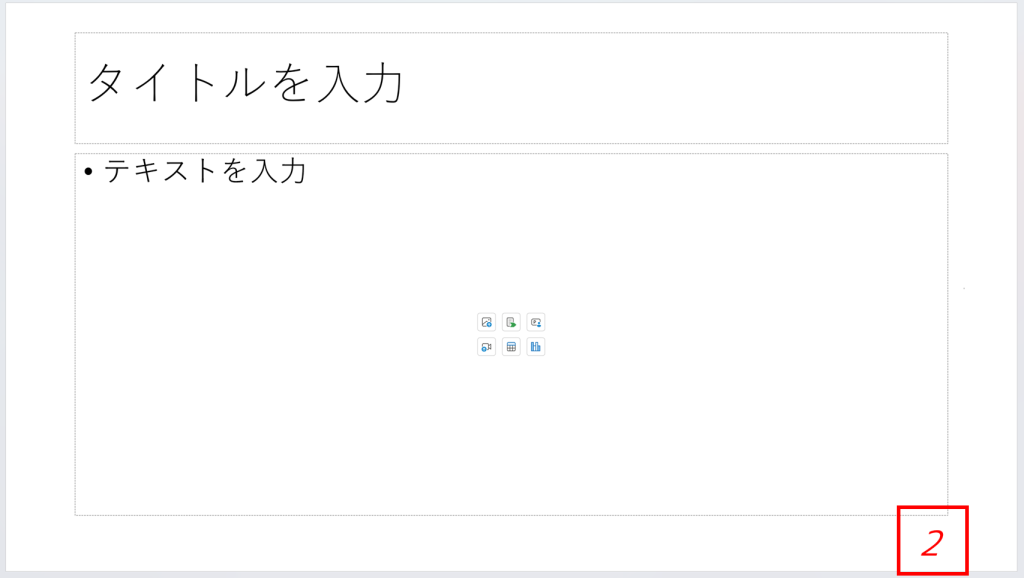
これで、スライド番号の書式を変更することができた。
タイトルスライドのページ番号を非表示にする
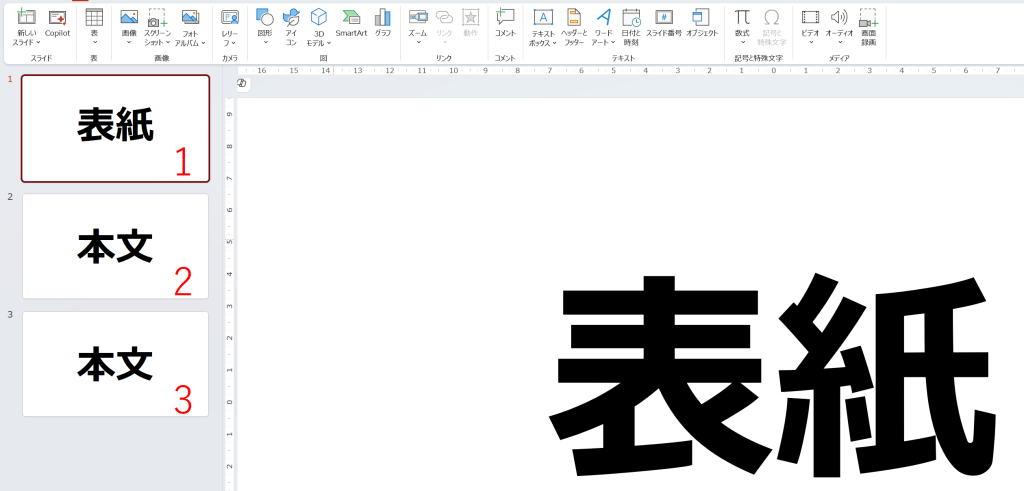
上記の設定をすると、表紙にもページ番号が表示されている。ふつう表紙にページ番号は不要なので、削除しよう。
- STEP 01「挿入」タブを開く。
- STEP 02「スライド番号」をクリックする。
- STEP 03「タイトル スライドに表示しない」にチェックを入れ、「すべてに適用」をクリック。

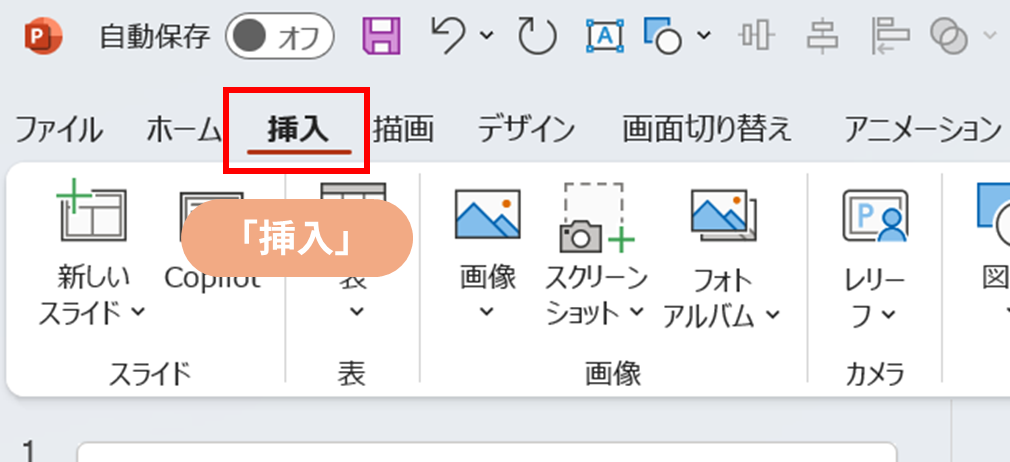
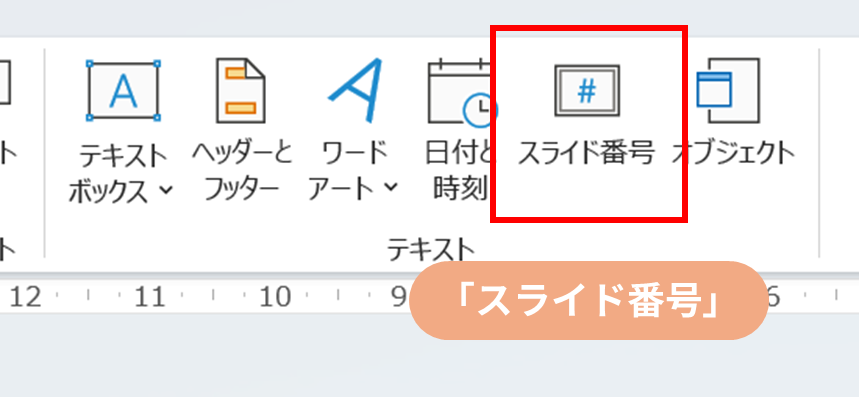
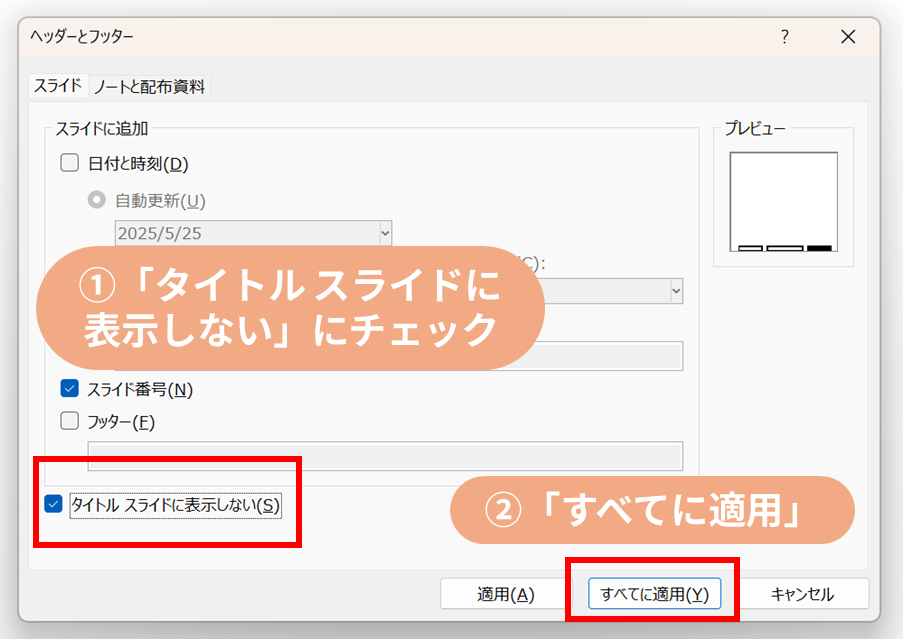
これで表紙からページ番号を消すことができる。ただ、これだけだと表紙の次のページが「2」から始まってしまう。
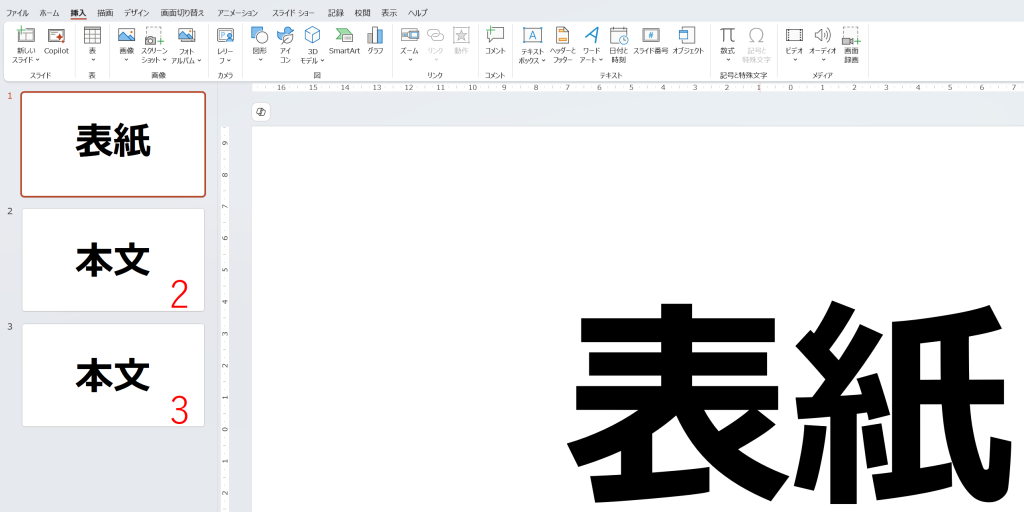
表紙をページ数に含めないようにする
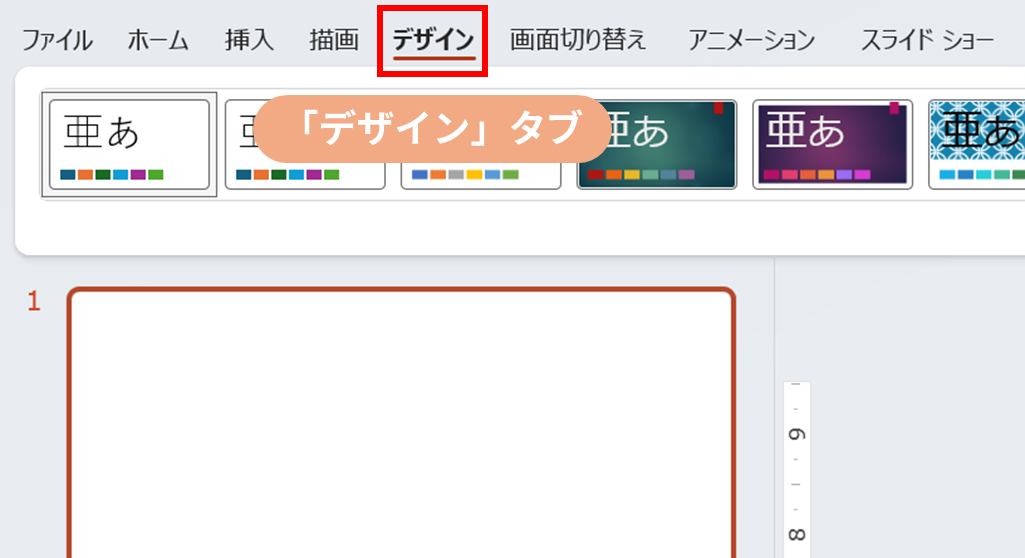
- STEP 01「デザイン」タブを開く。

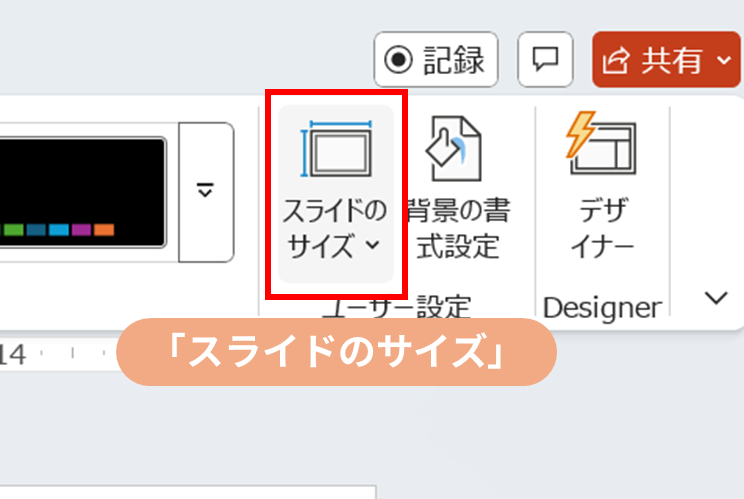
- STEP 02「スライドのサイズ」をクリックする。

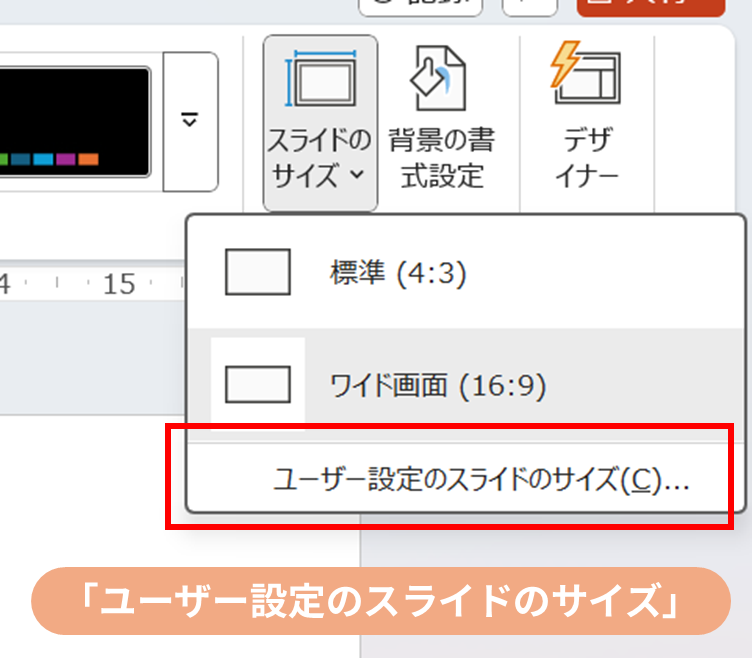
- STEP 03「ユーザー設定のスライドのサイズ」をクリックする。

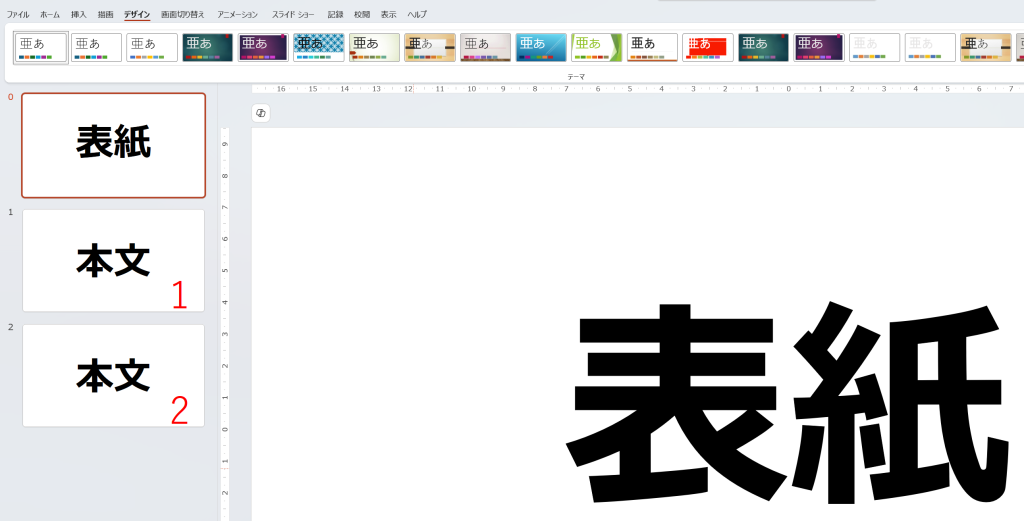
- STEP 04「スライド開始番号」を「0」にする。

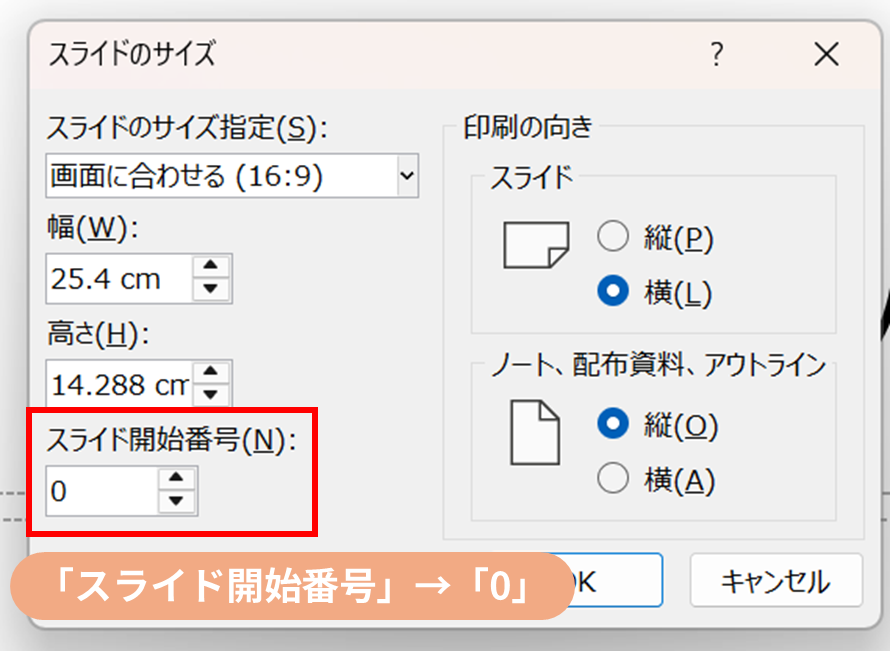
これで、表紙の次のページが「1」から始まるようになった。
Microsoft Officeの便利テクニック集
Powerpoint


Excel

まとめ
この記事では、ページ番号の設定方法と、スライドマスターを使ったカスタマイズ方法を紹介した。お役に立てたなら幸い。