
アイキャッチ画像や本文中の挿絵など、ブログ記事の執筆には画像が必須である。
この記事では、ブログ用の画像を簡単に作れる「Canva」の魅力と登録方法、使い方を紹介する。
「Canva」とは
画像引用元:Canva
Canvaは、誰でも簡単に美しいデザインを作ることができるツールである。
当ブログの画像もほとんどCanvaで作っているが、短時間で高クオリティの画像が作れるため、非常に助かっている。もはやCanvaなしでのブログ運営は考えられないレベルである。
ぜひとも全ブロガーの皆様に活用していただきたく、下記にCanvaの魅力を紹介したい。
Canvaの魅力
- 使える素材が豊富
- テンプレートが充実
- 基本無料
使える素材が豊富
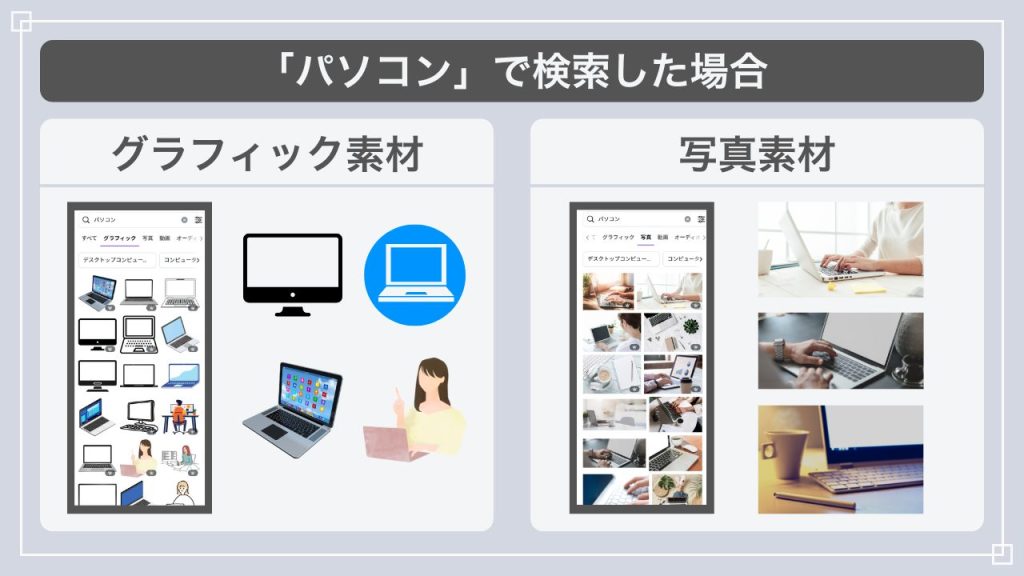
個人的にはここがイチオシのポイント。使える素材が非常に豊富で、クオリティが高い。この素材を使うだけでオシャレなデザインを作ることができる。
また、抽象的な検索ワードでもたくさんの候補を表示してくれるのも非常にありがたい。上の例だと、「パソコン」というワードだけで、様々な画像が表示されている。あとは、ここからイメージに合う画像を探すだけでOK。
テンプレートが充実
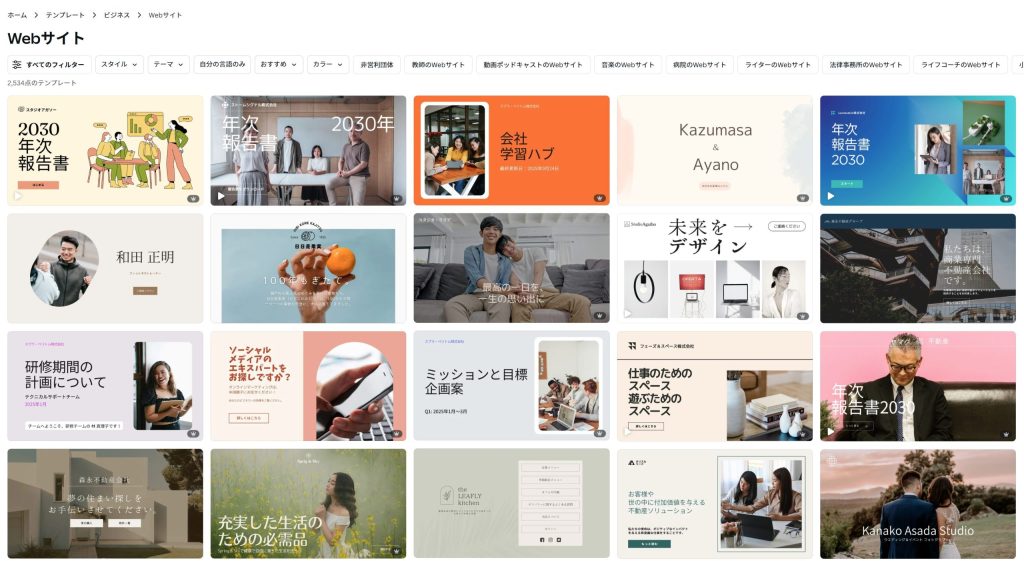
使えるテンプレートの質が非常に高い。文言や画像を入れ替えるだけでも、めちゃくちゃオシャレな画像が出来上がる。
自分はブログ画像の作成にはあまり使っていないが、デザインが必要なときにはよく使っている。
基本無料
画像引用元:Canva
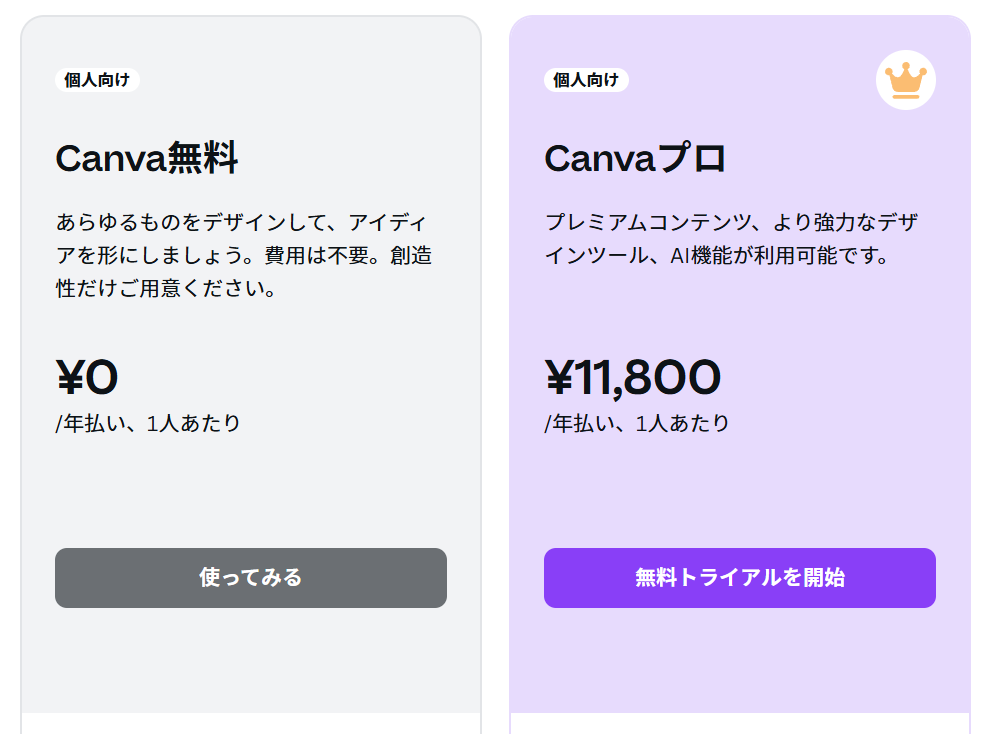
Canvaは無料でも十分な機能が活用できる。自分はCanvaプロを使っているが、ブログ用の画像を作る分にはCanva無料でも十分だろう。
ちなみに、Canva無料とCanvaプロの最も大きな違いとしては使用できる素材の数が挙げられる。上で紹介したようなグラフィックや写真の一部(2/3くらい)はCanvaプロでないと使用できない。
Canvaの新規登録方法
情報は2025年5月現在のもの。多少変化があるかもしれない。
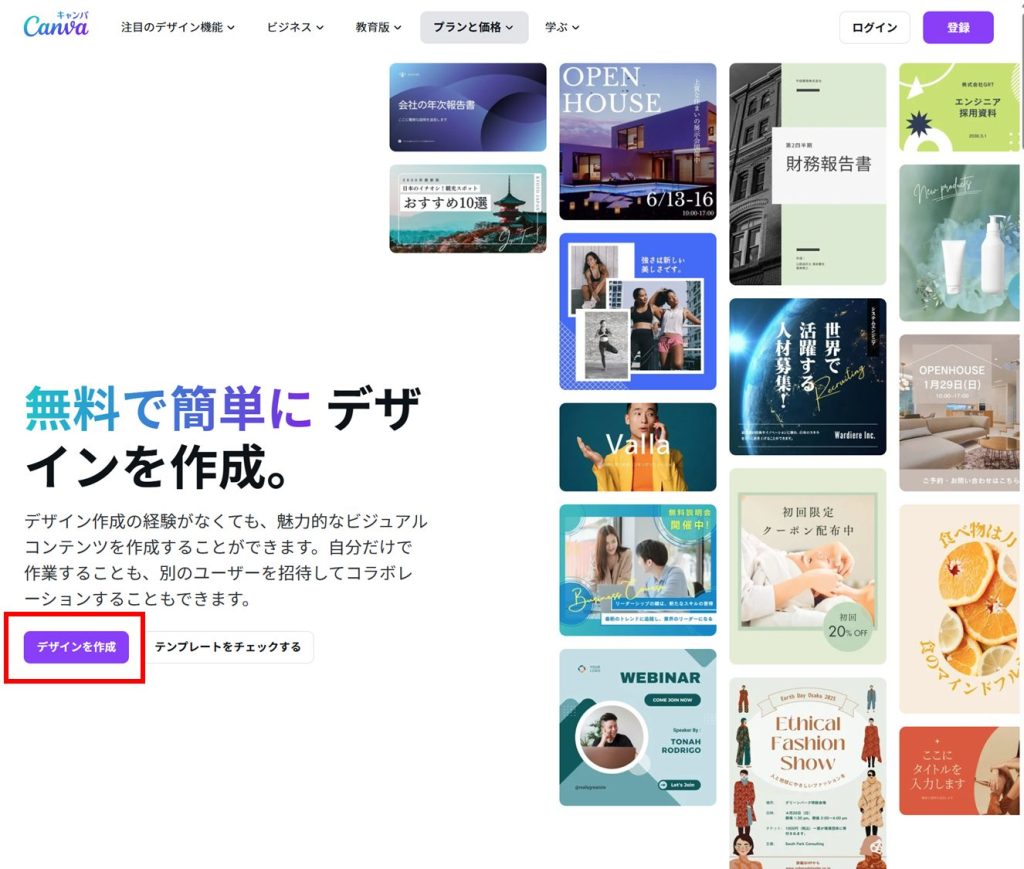
- STEP 01Canvaの公式サイトにアクセス。「デザインを作成」をクリックする。

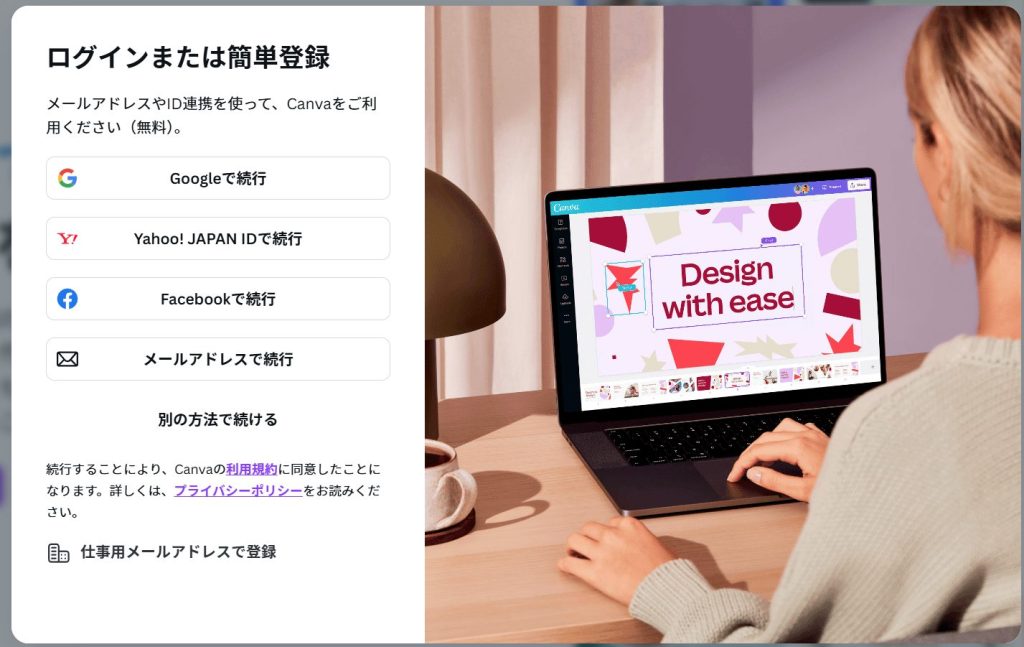
- STEP 02好きな方法で登録する。

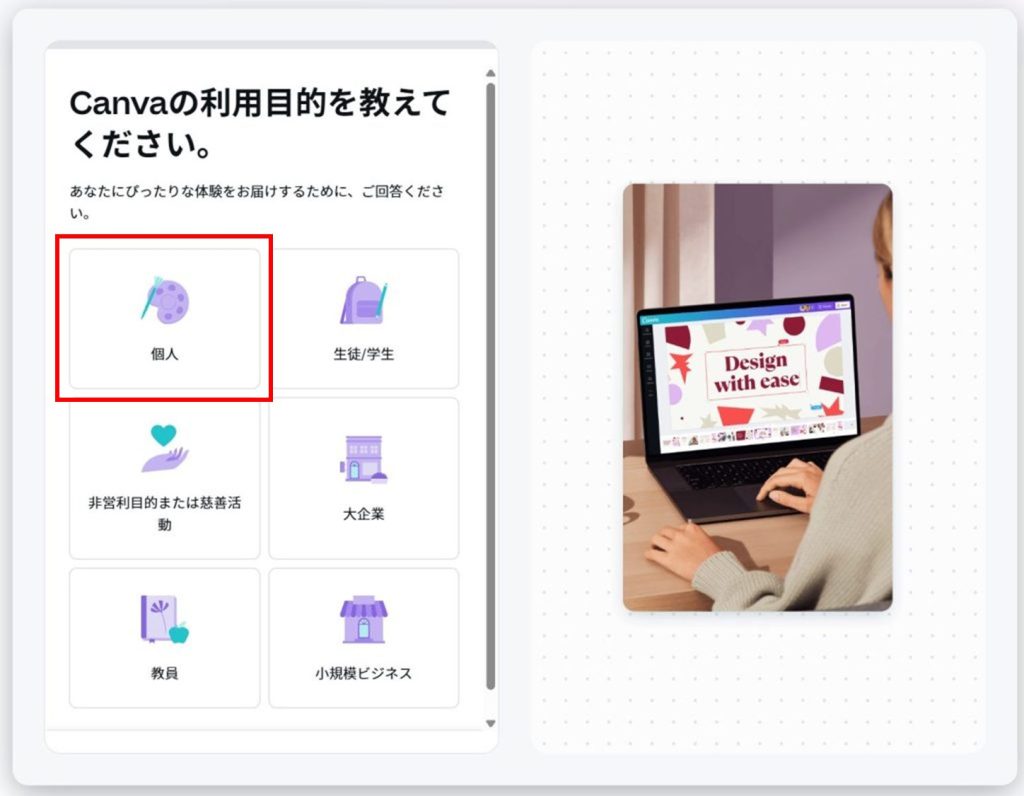
- STEP 03認証が完了すると、下記の画面になる。「個人」をクリックする。

- STEP 04「Canvaプロを使ってみる」をクリックする。

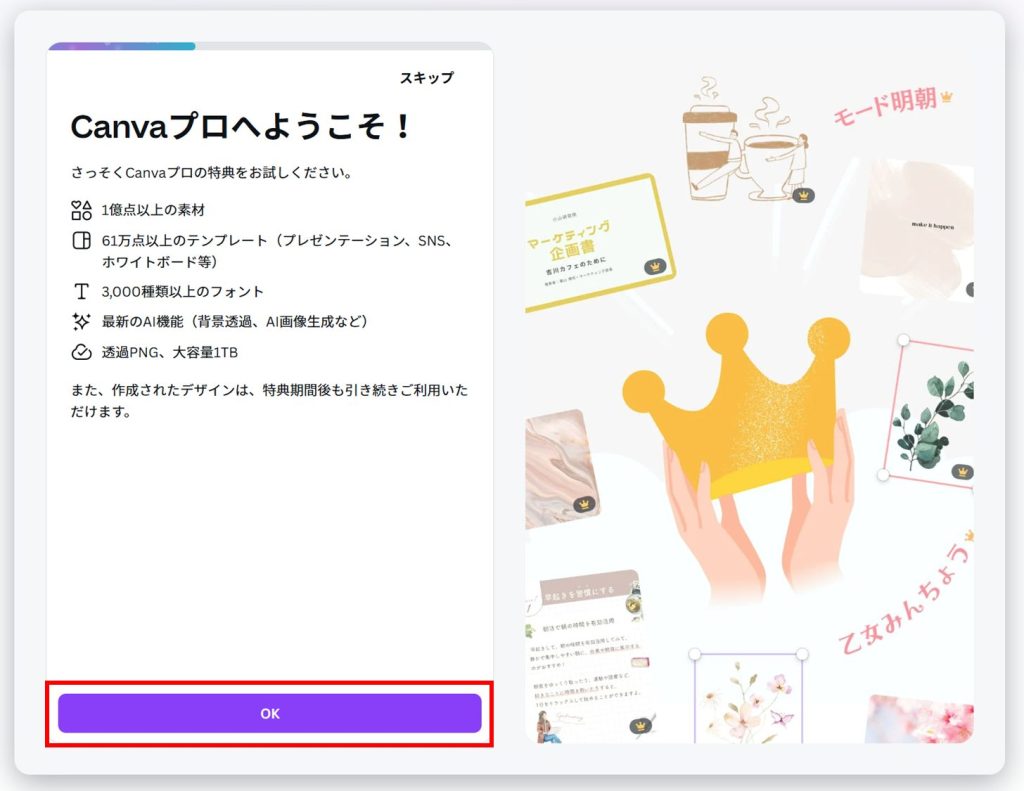
- STEP 05「OK」をクリックする。

- STEP 06「今はしない」をクリックする。

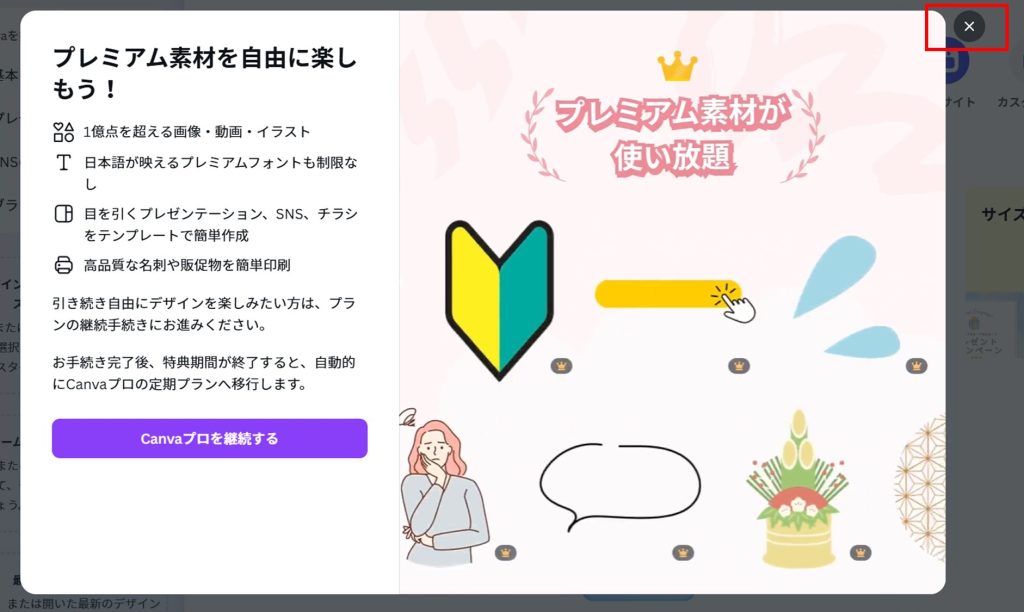
- STEP 07画面が切り替わる。右上の「×」でOK。



これで新規登録が完了。
Canvaの使い方
非常に多機能だが、基本的には直感的に使うことができる。いろいろと試してみてほしい。
ここでは、デザインを作るところまでの操作方法を紹介する。
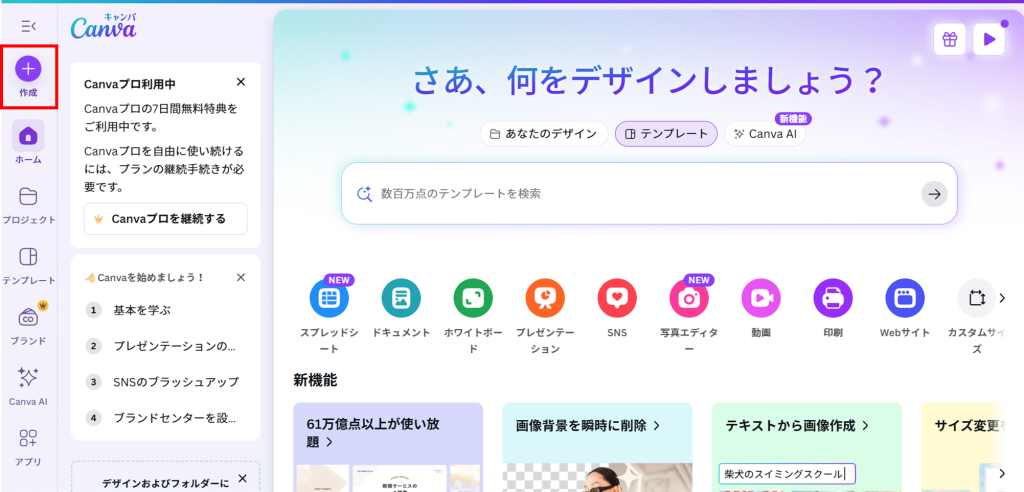
- STEP 01画面左上の「作成」をクリックする。

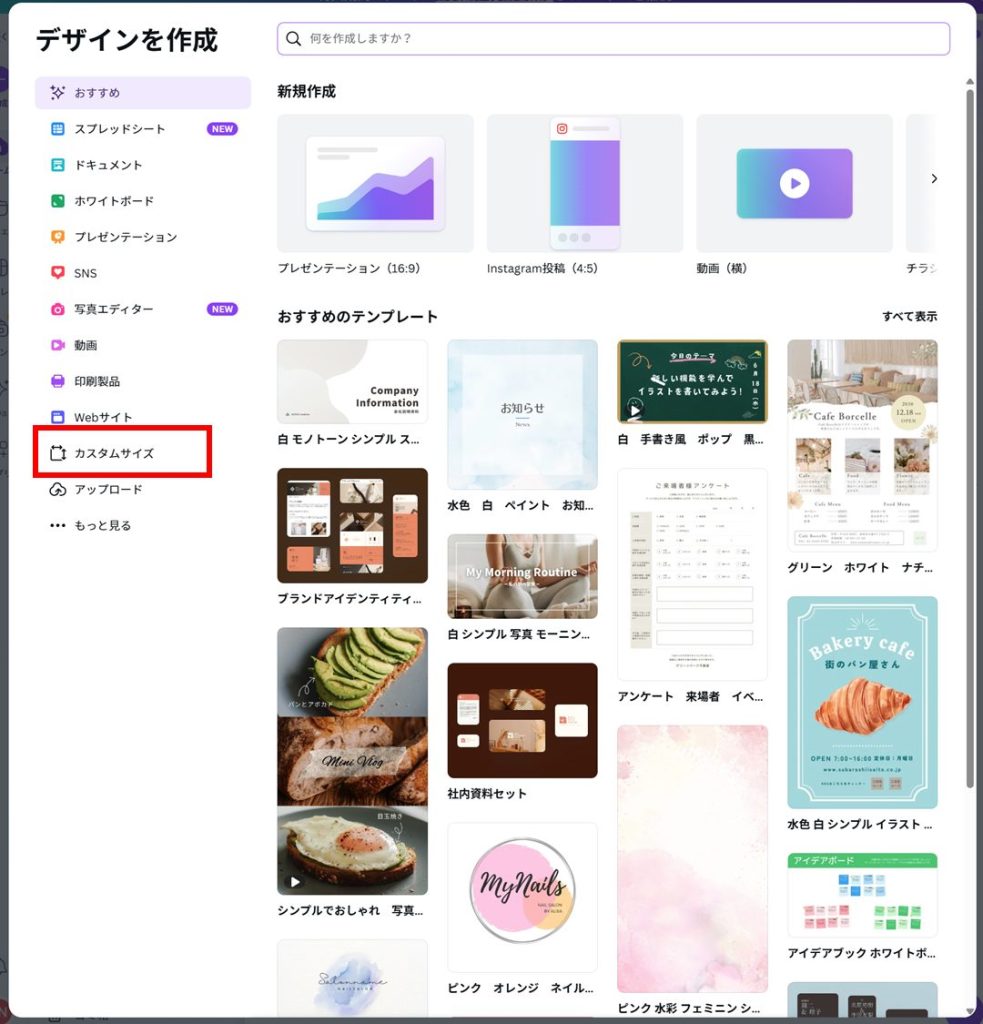
- STEP 02ここで好きなテンプレートを選んで作り始めてもOK。
今回は、「カスタムサイズ」をクリックする。
- STEP 03幅 1280, 高さ 720, 単位 pxに設定し、「新しいデザインを作成」をクリックする。

- STEP 04デザインの画面が開く。左側のタブから色々と操作できる。

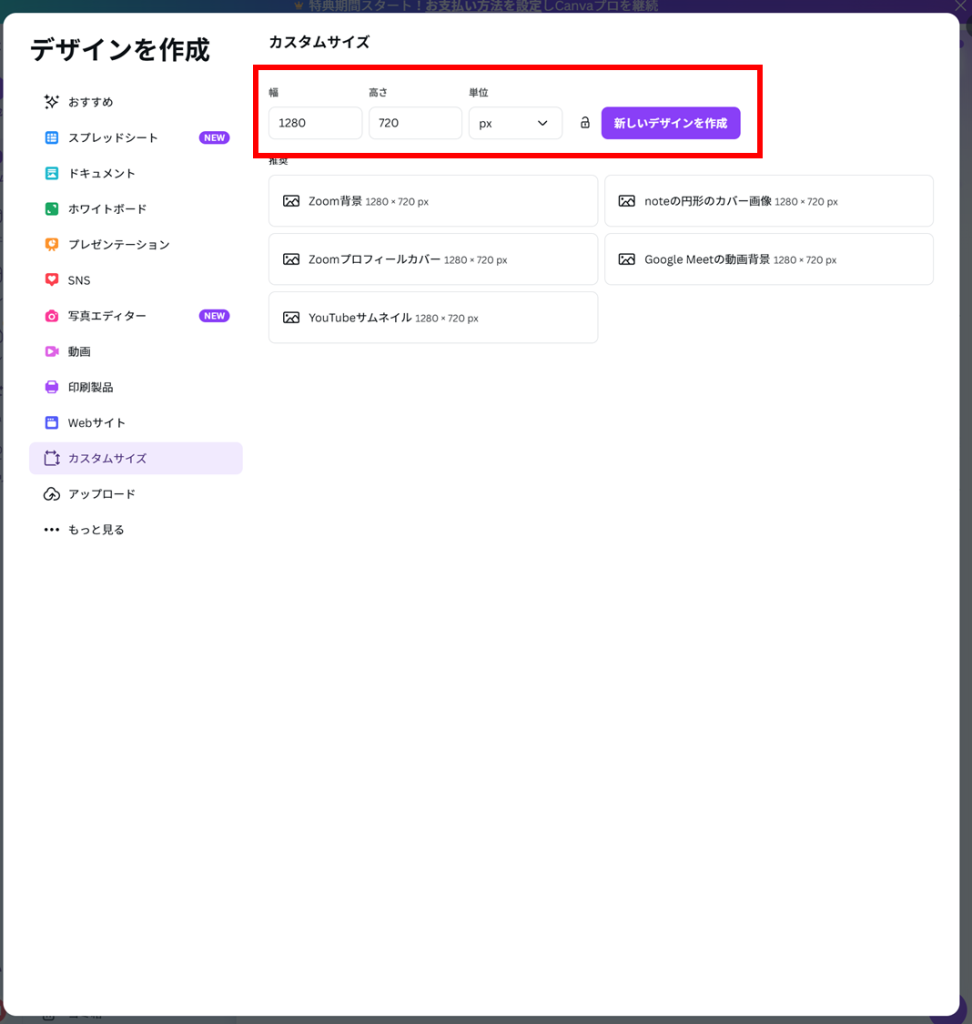
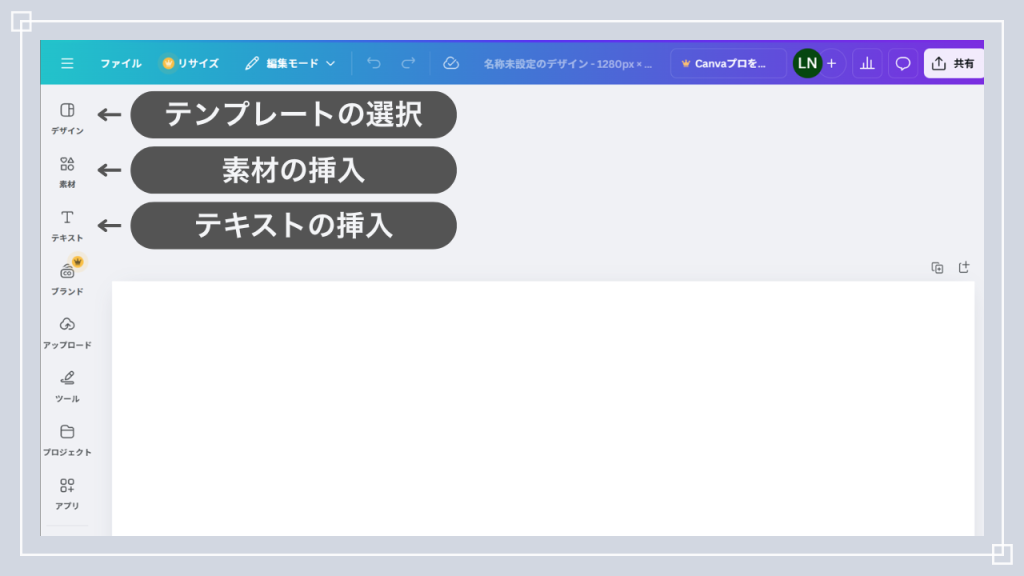
ちなみに、1280px × 720pxは、ブログのアイキャッチ画像の推奨サイズ。
自分は記事内の画像もこのサイズで作成している。
まとめ
この記事では、ブログ用の画像を簡単に作れる「Canva」の魅力と登録方法、使い方を紹介した。ぜひ役立ててほしい。

2025年5月現在は、初めて登録した際、7日間のCanvaプロ無料体験期間になる。
クレジットカード等の入力は必要なく、期間の終了後は自動的に無料版に切り替わるので、安心してプロ版を体験することができる。