

Canvaは直感的にデザインができる便利なツールだが、より効率的に使いこなすためにはショートカットキーを活用したいところだ。
この記事では、Canvaの便利なショートカットキーと時短テクニックを紹介する。
基本ショートカットキー
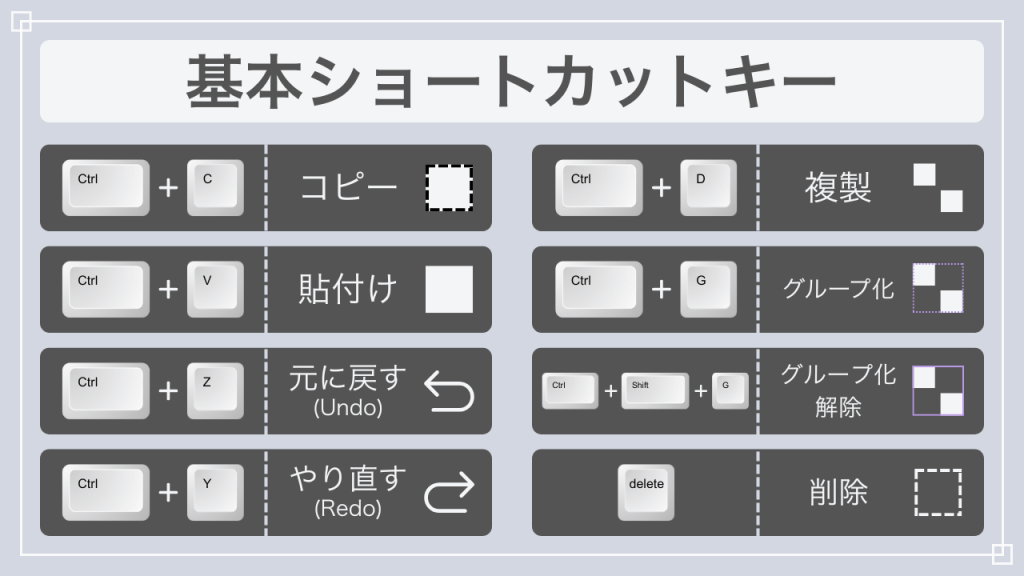
まずは、Canvaで頻繁に使う基本的なショートカットキー。
見ていただいてわかる通り、Microsoft Officeのソフト(パワポ・エクセルなど)と、ほとんど共通している。それらのソフトを使い慣れている人であれば、同じような感覚で使えるだろう。
これらのショートカットキーに馴染みがないという人は、騙されたと思ってぜひ使ってみてほしい。
Canva特有のショートカットキー
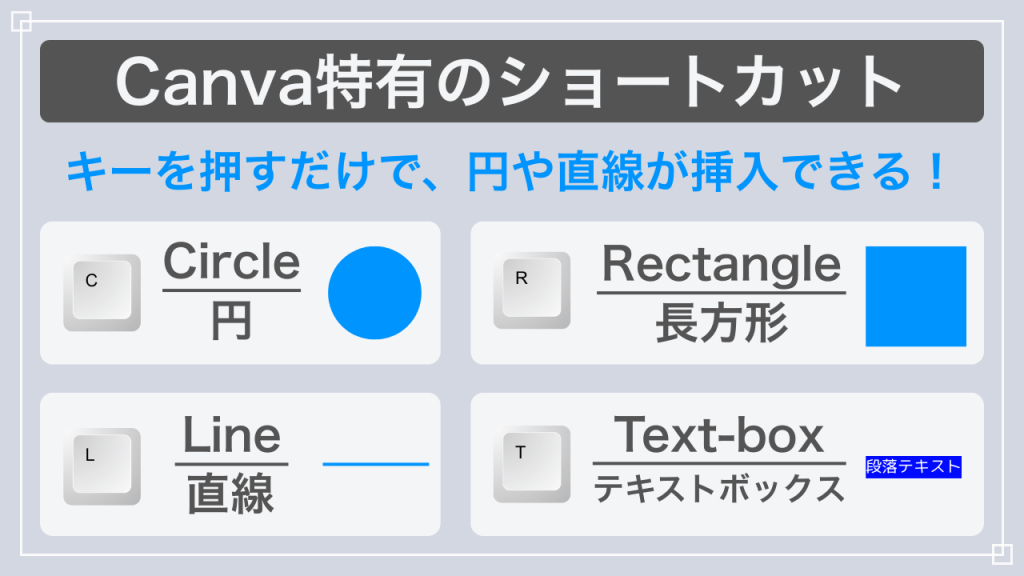
これは他にはないCanva特有のショートカット。キーを押すだけで円や直線が挿入できる。
これはマジでめちゃくちゃ便利なので使ってほしい。このショートカットだけでもCanvaを使う価値がある。
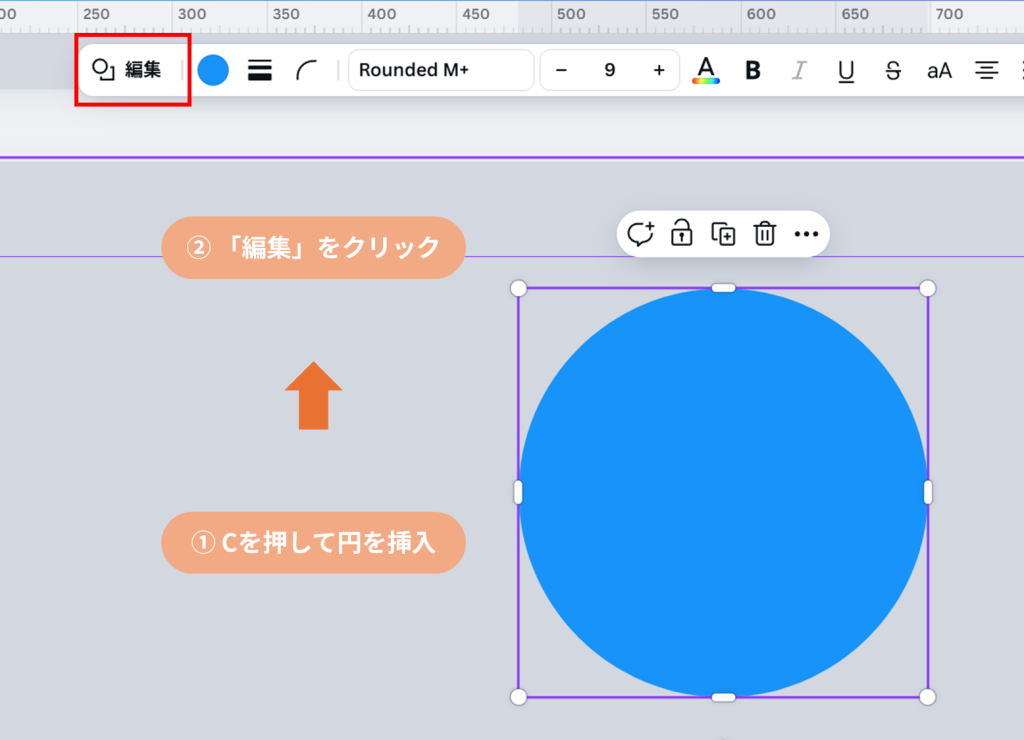
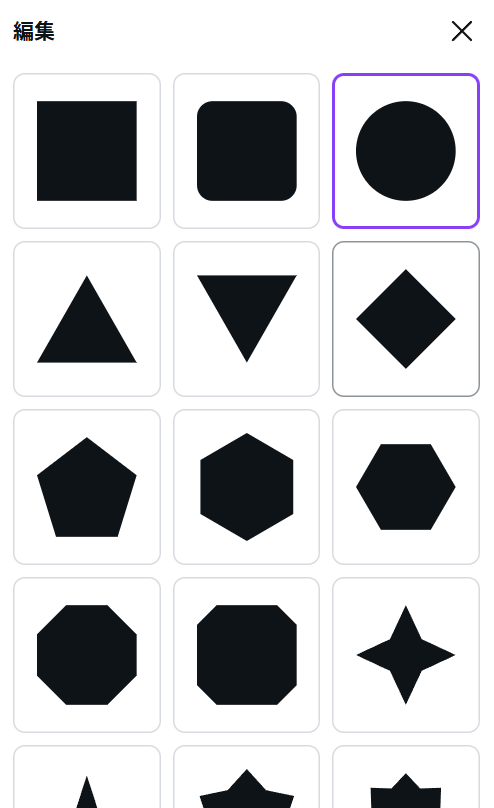
ちなみに、この方法で挿入できない三角形や矢印などの図形も、下記の手順を踏むことで通常より早く挿入できる。
- STEP 01Cを押し、円を挿入する。ツールバー左の「編集」をクリックする。

- STEP 02使いたい図形に変更する。

これが便利すぎるので、Powerpointなどのツールを使っているときもTでテキストボックスを挿入しようとする癖がついてしまった。やや困っている。
時短テクニック
Canvaには様々な便利機能がある。そのうちの一部、オススメのテクニックを解説する。
グループ化機能を活用する
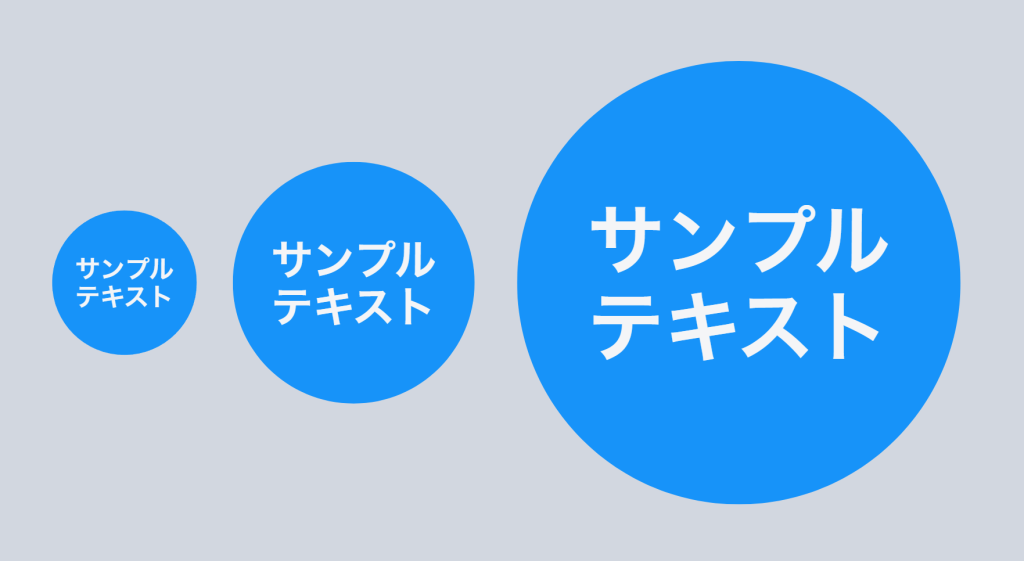
グループ化を使うと、複数の要素をまとめて移動・編集できる。
特に、テキストボックスと図形をグループ化すると、まとめて拡大・縮小できるのが便利。テキストボックスだけ大きさが変わらないということもない。(パワポはそうなるよね)
ガイド線を活用する
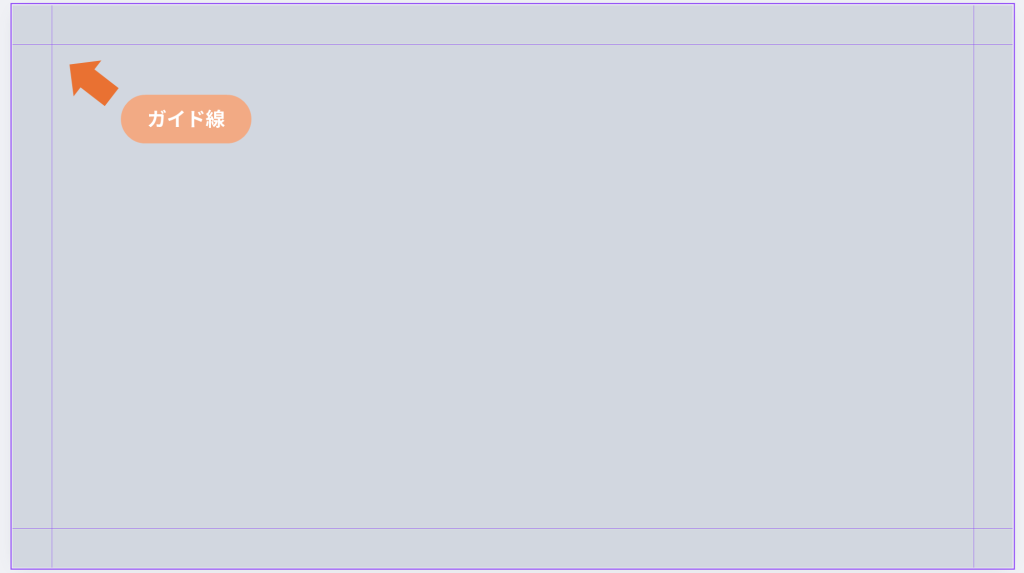
ガイド線は、上の図にある紫色の線であり、デザインの配置を整えるためのツールである。要素を均等に配置したり、視覚的なバランスを取るのに役立つ。
上記の例だと、上下左右に50pxの余白を取るようガイド線を設置している。この間にデザインを収めることで、上下左右の余白が整った、視覚的にキレイなデザインを作ることができる。
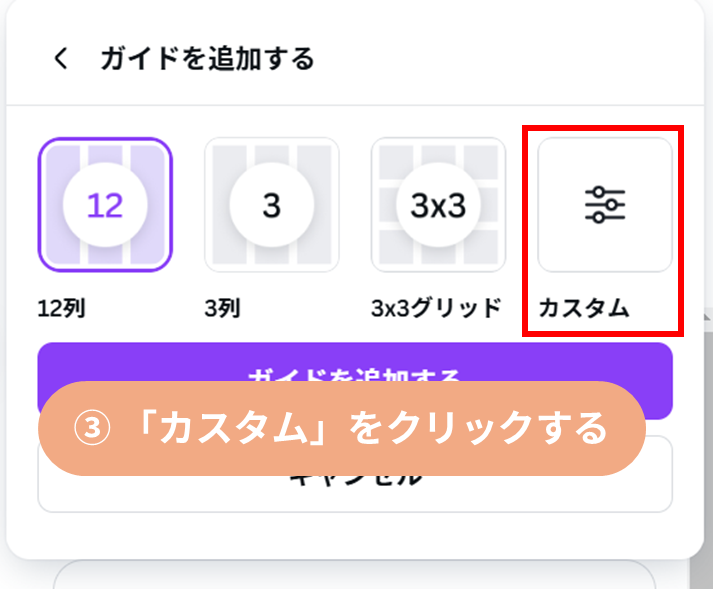
参考までに、上記の例と同じようなガイド線の設定方法を紹介する。
- STEP 01「ファイル」をクリックする。

- STEP 02「設定」を開き、「ガイドを追加する」をクリックする。

- STEP 03「カスタム」をクリックする。

- STEP 042か所の「余白」に「50」を入力する。
「列」「ギャップ」は「0」を入力する。※単位(px)は自動的に入力される。

- STEP 05「ガイドを追加する」をクリックして完了。
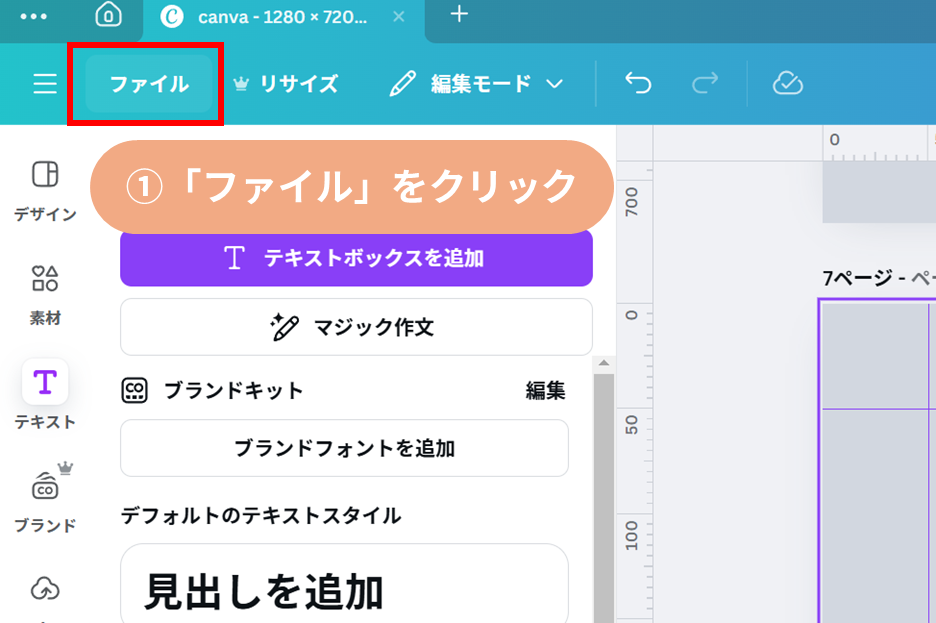
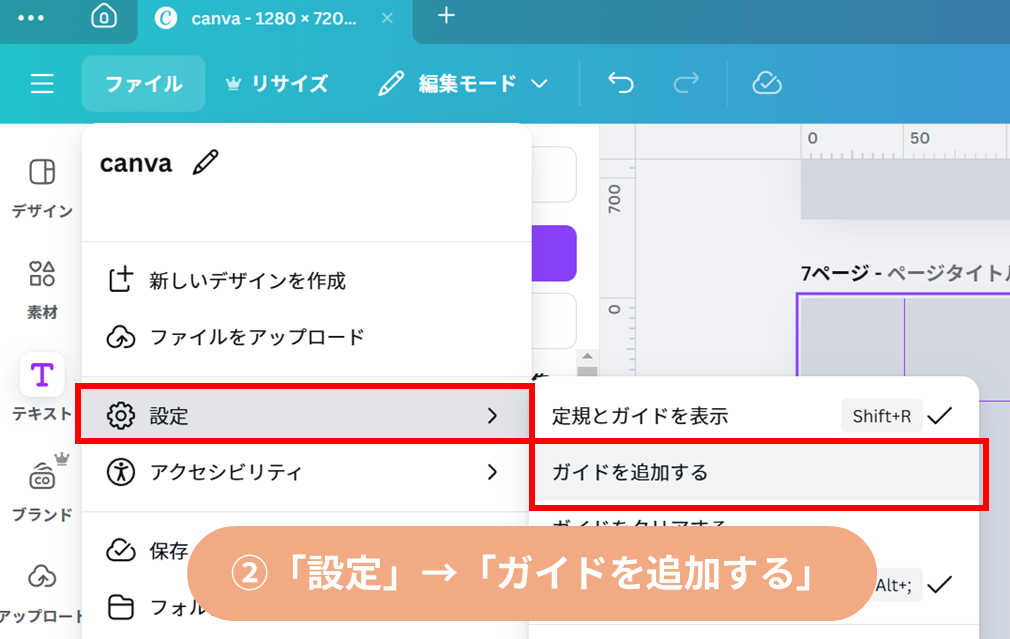
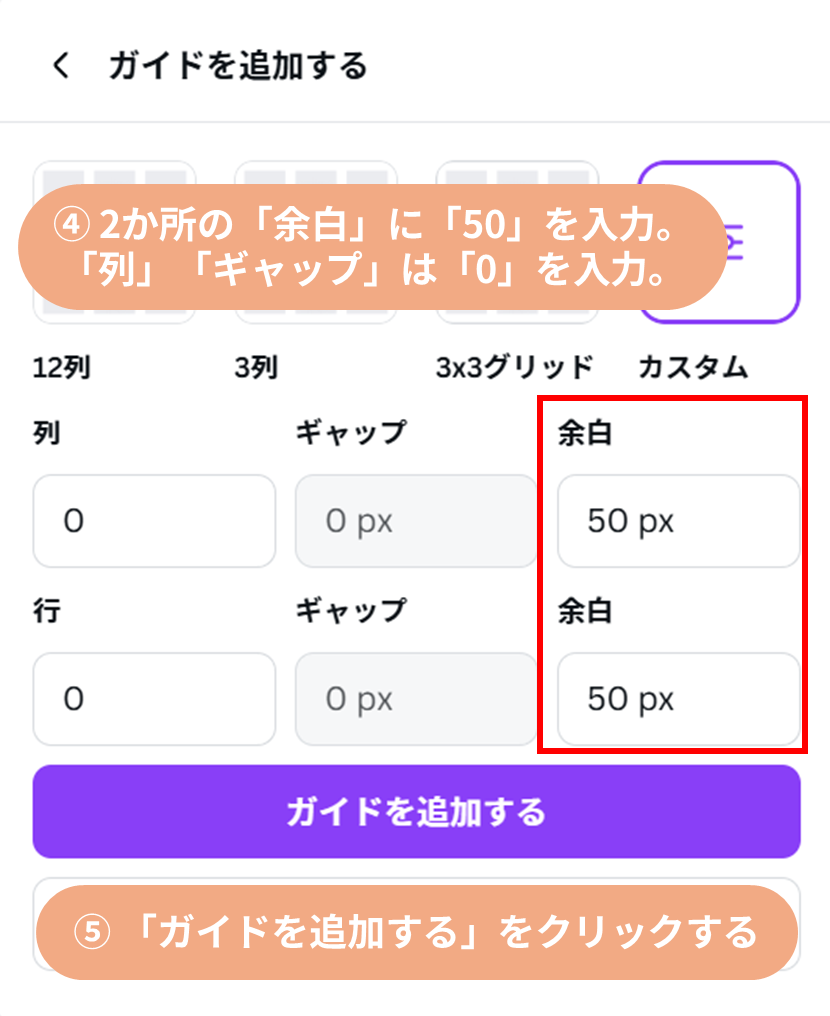
これで、上下左右に50pxの余白を取ったガイド線が表示されているはず。
まとめ
この記事では、Canvaの便利なショートカットキーと時短テクニックを紹介した。お役に立てたなら幸い。


コピーや貼り付け、元に戻すあたりはWordPressのエディタでも使えるし、よく使う。