
簡単にお問い合わせフォームを作っていく。作業時間は10分くらい。
プラグインを活用してお問い合わせフォームを作ろう
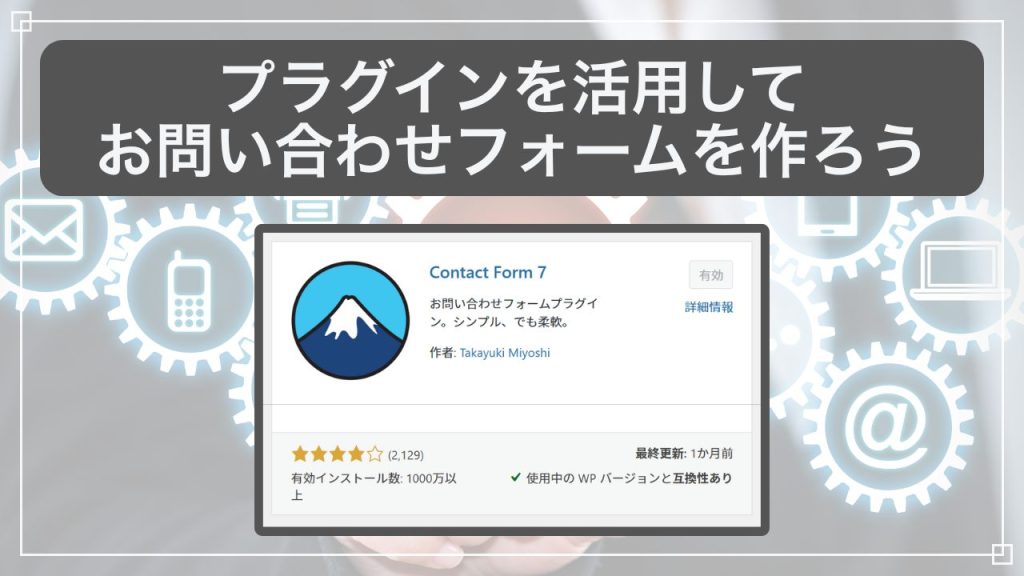
Contact Form 7
今回、「Contact Form 7」というプラグインを使う。
「プラグイン」って?
インストールして有効化するだけで、ブログに新しい機能を追加してくれる便利なもの。
我々プログラミングができない民の強い味方。
プラグインを有効化するまでの手順は、以下の記事を参考にしてほしい。


お問い合わせフォームを作成する手順
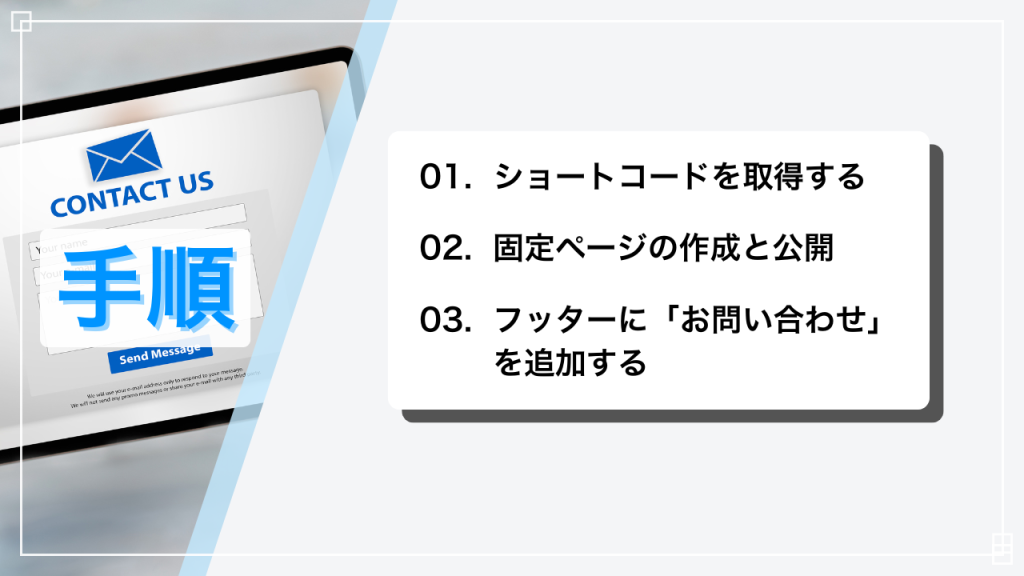
01. ショートコードを取得する
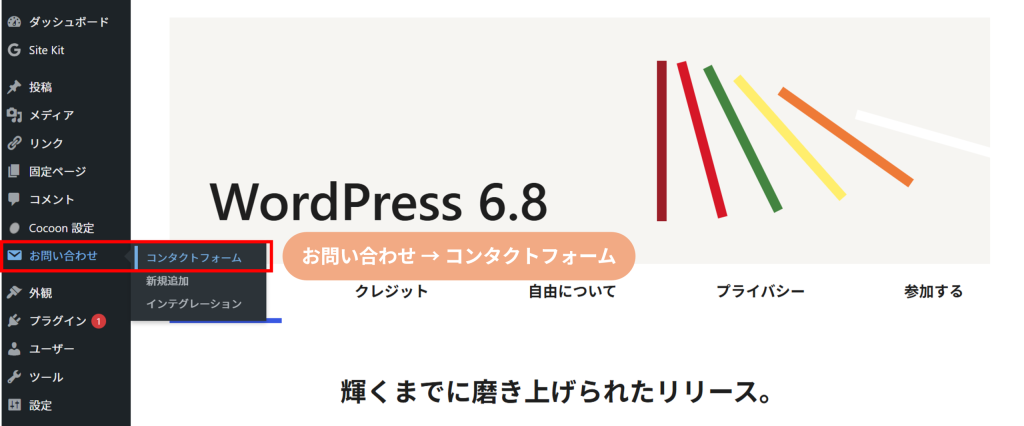
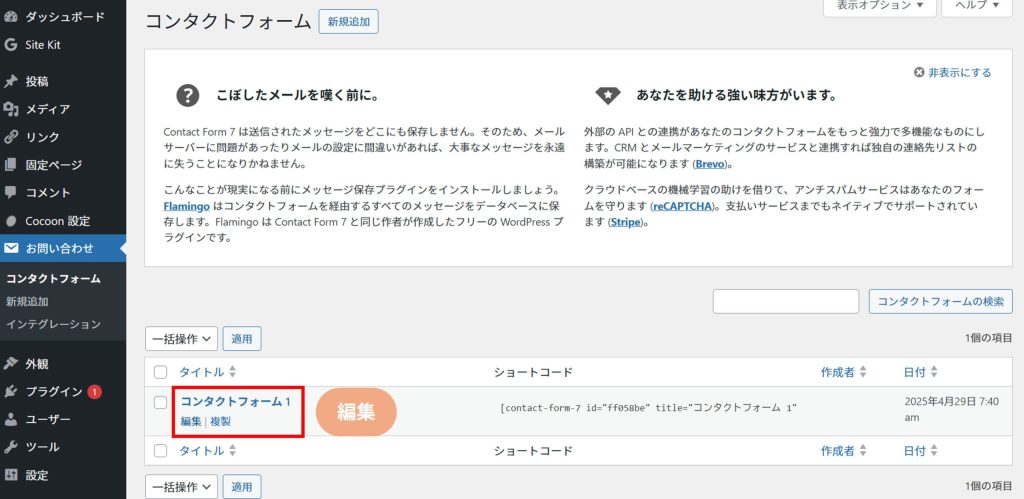
- STEP 01「お問い合わせ」→「コンタクトフォーム」をクリック。

- STEP 02「編集」をクリック。
※「コンタクトフォーム1」は最初から用意されている。
※「コンタクトフォーム1」にカーソルを近づけると、「編集」と「複製」が出てくる。
- STEP 03画面上部の「[contact-form-7」から始まる部分をコピーする。

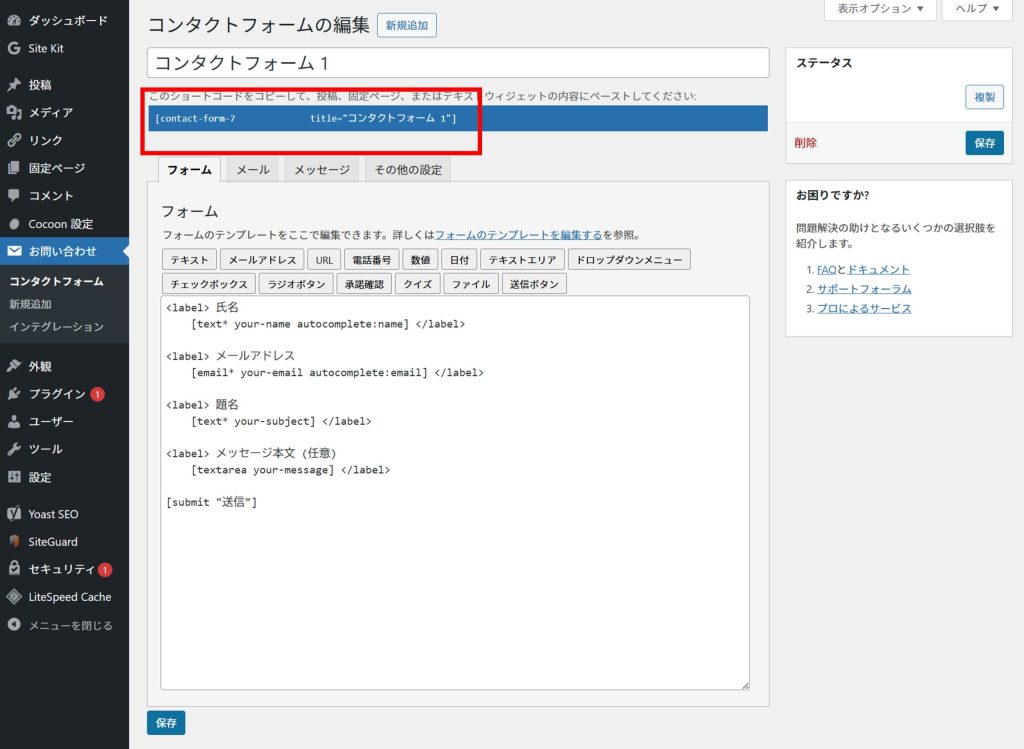
Q. ここで何をしたの?
A. お問い合わせフォームを作るためのコードを取得した。
これをページに張り付けることで、お問い合わせフォームのページを作ることができる。
02. 固定ページの作成と公開
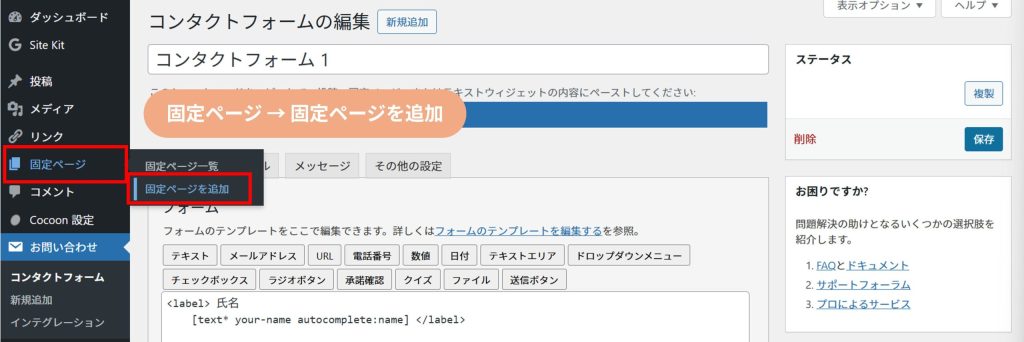
- STEP 01管理画面左のタブから「固定ページ」→「固定ページを追加」をクリック。

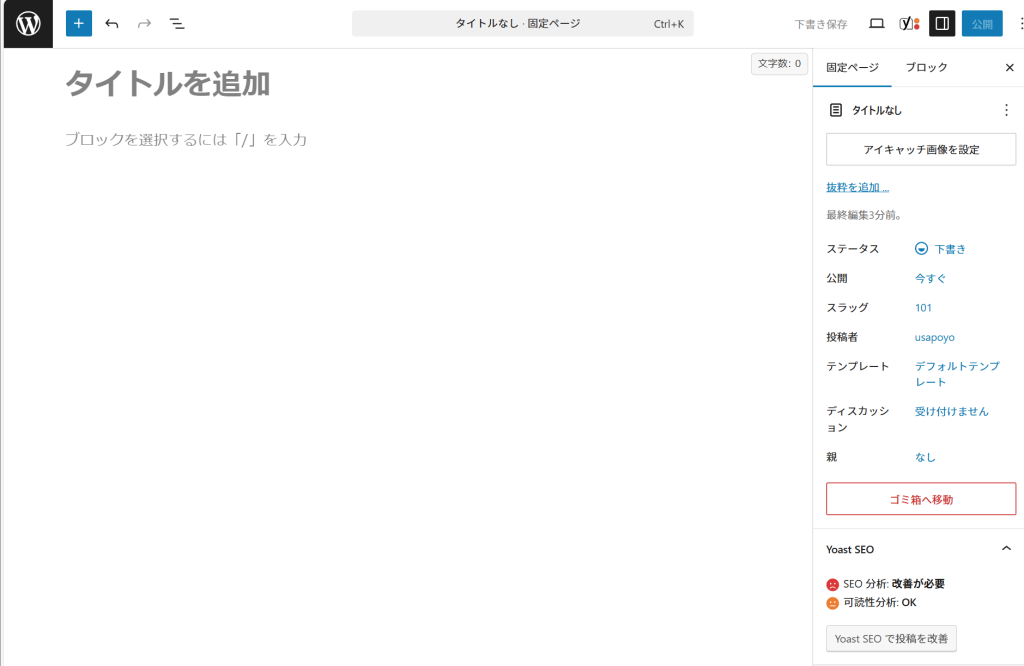
- STEP 02ブログの記事を書くときのようなページが開く。

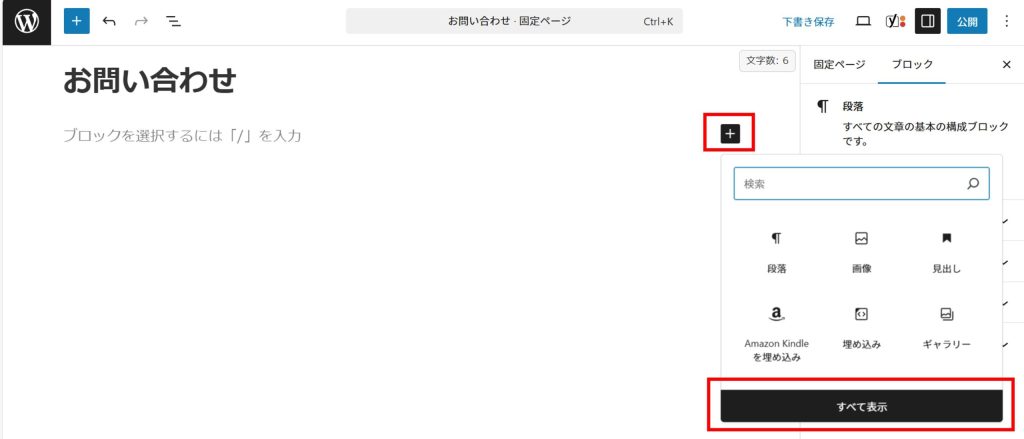
- STEP 03タイトルを「お問い合わせ」に変更。続いて、段落の「+」を押し、出てくる画面の「すべて表示」を押す。

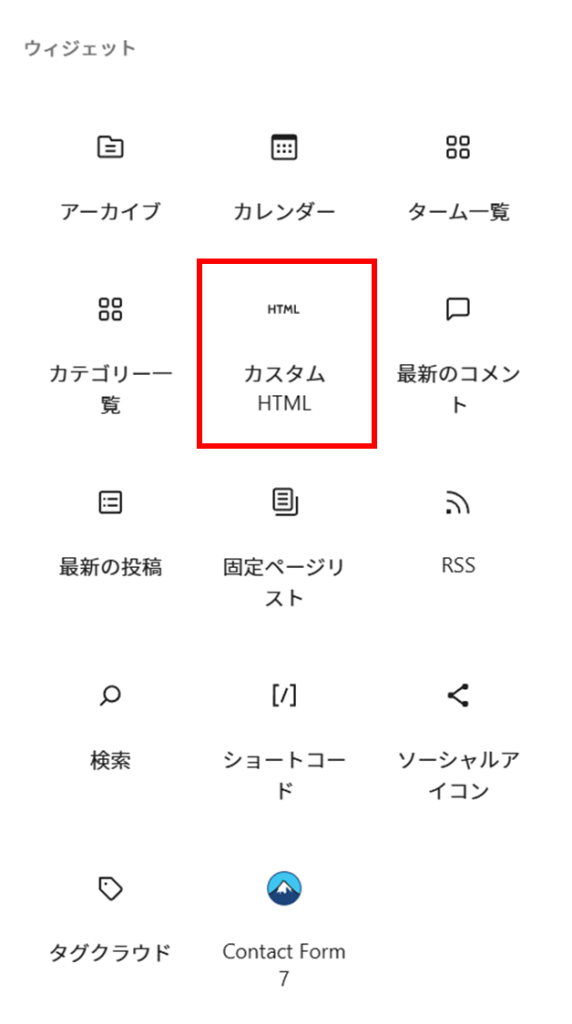
- STEP 04一覧から、「カスタムHTML」を探してクリック。

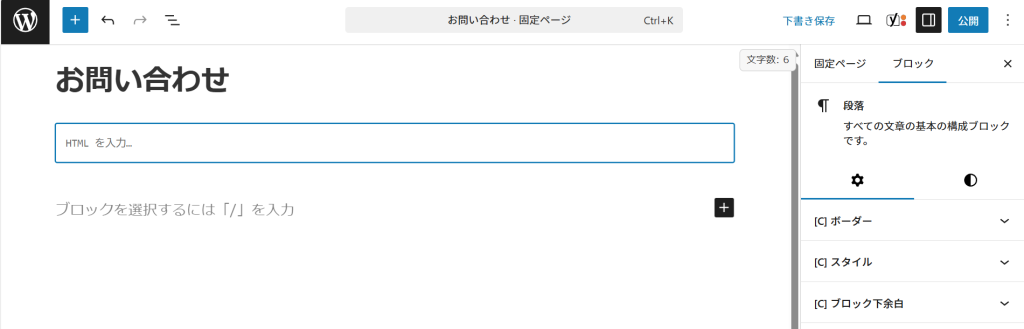
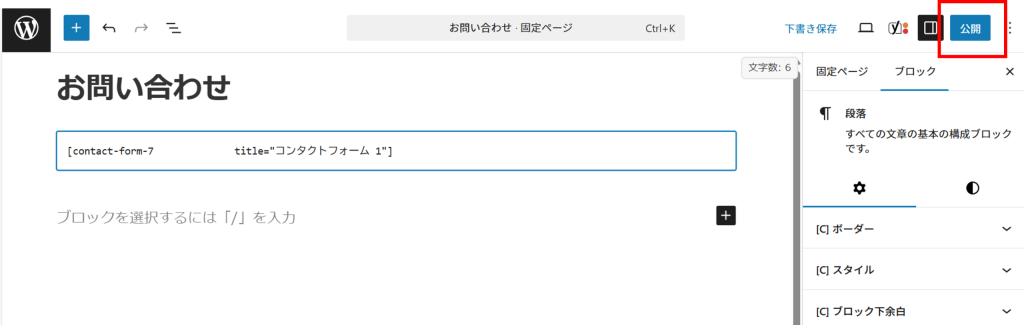
- STEP 05「HTML を入力…」のところに、先ほどコピーしたコードを張り付ける。

- STEP 06そのまま「公開」する。

Q. ここで何をしたの?
A. 「固定ページ」に先ほどのショートコードを入力することで、「お問い合わせフォーム」のページを作った。
※「固定ページ」:カテゴリーに分類されず、トップページにも自動的には表示されないページ。お問い合わせフォームやプライバシーポリシーなどを作成する際に利用する。
03. フッターに「お問い合わせ」を追加する
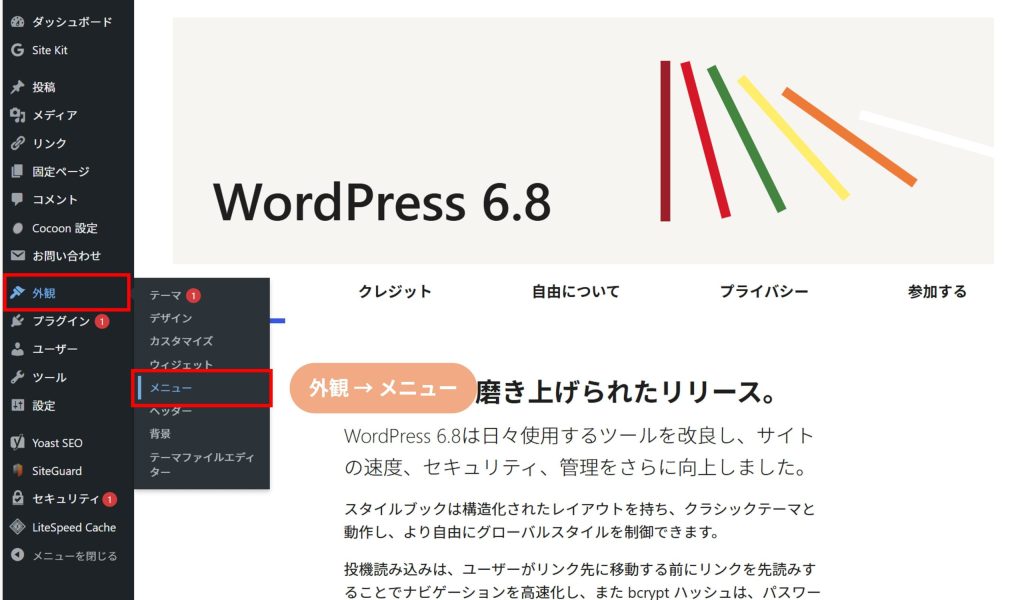
- STEP 01WordPressの管理画面から、「外観」→「メニュー」をクリックする。

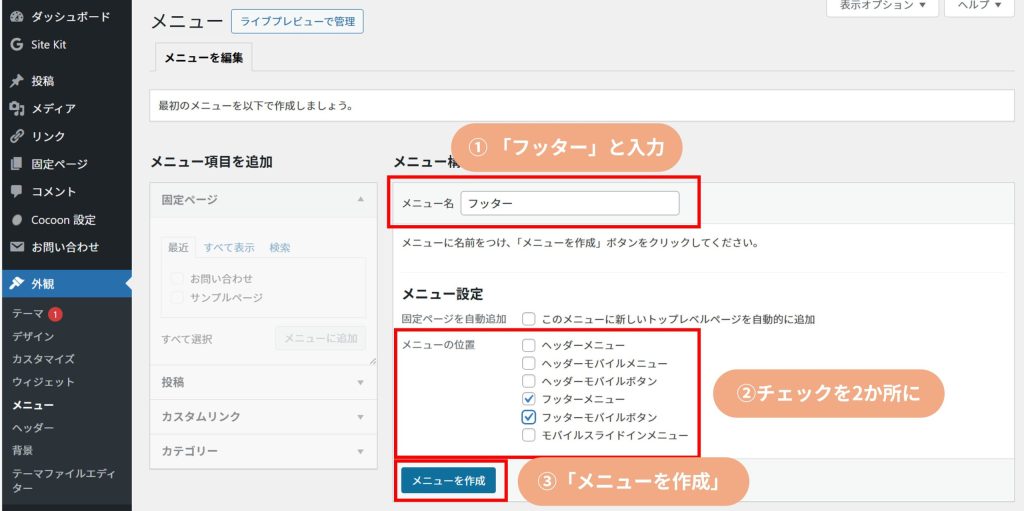
- STEP 02①メニュー名に「フッター」と入力、②「フッターメニュー」と「フッターモバイルボタン」にチェックを入れ、③「メニューを作成」をクリック

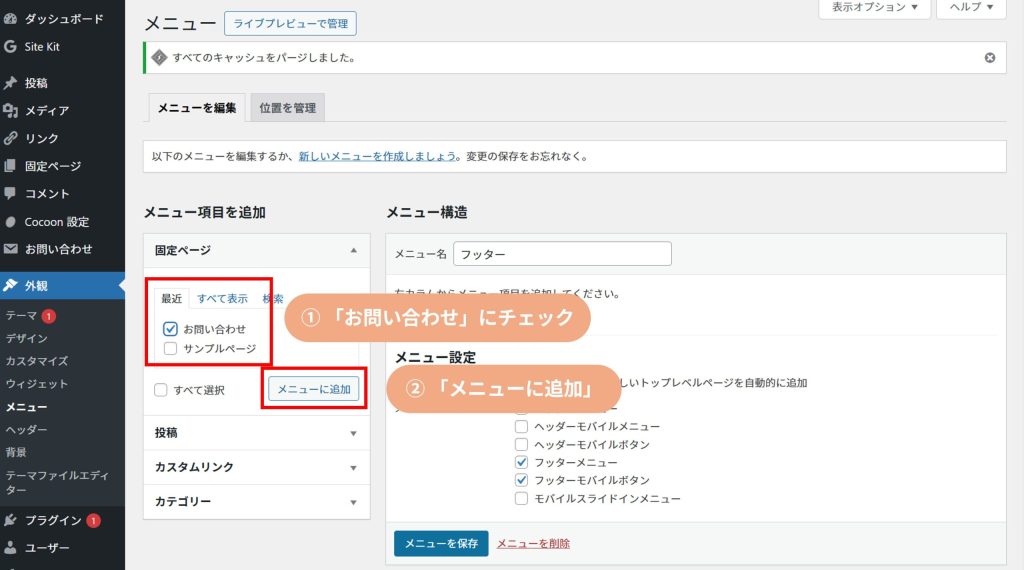
- STEP 03「お問い合わせ」にチェックを入れ、「メニューに追加」をクリック

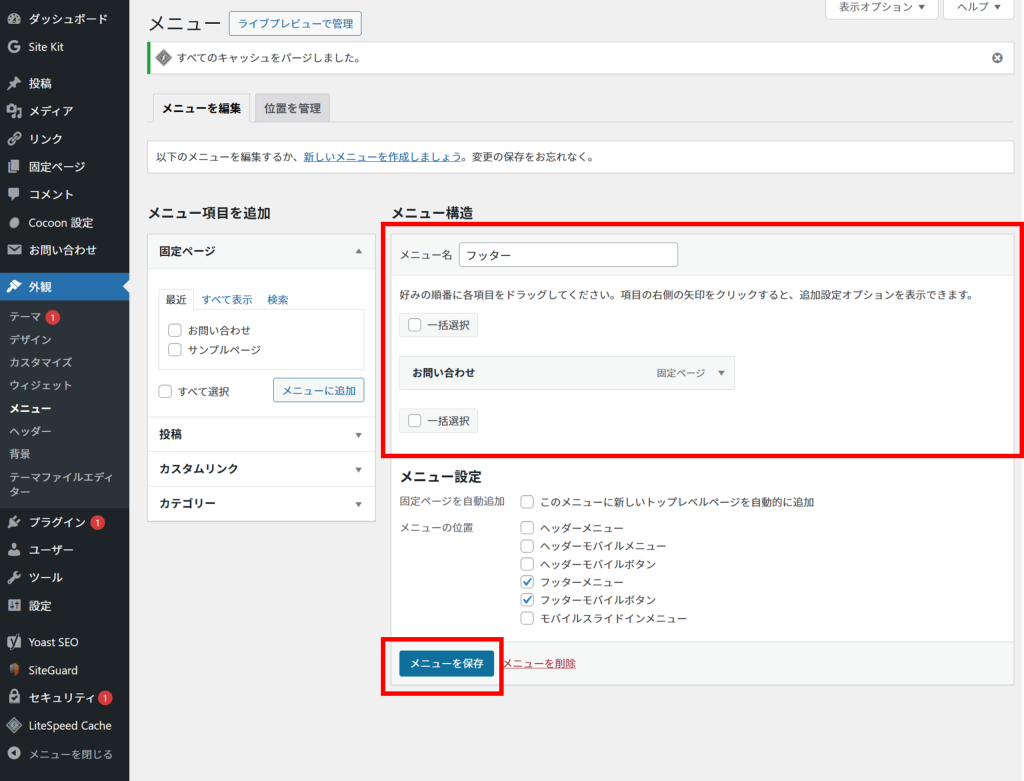
- STEP 04画面右側に「お問い合わせ」が表示されたら、「メニューに保存」をクリックして完了。

Q. ここで何をしたの?
A. フッターにお問い合わせのページを追加し、簡単にアクセスできるようにした。
フッターって?
ブログに限らず、ウェブサイト全般で使われる言葉。
画面上部にあり、一般にサイトのタイトルが乗っている箇所がヘッダー。
画面下部にあり、一般にお問い合わせフォームやプライバシーポリシーのページが乗っている箇所がフッター。
確認
上記手順で、ブログのフッターにお問い合わせフォームが追加されている。

開いてみると、こんな感じ。シンプルで美しい。
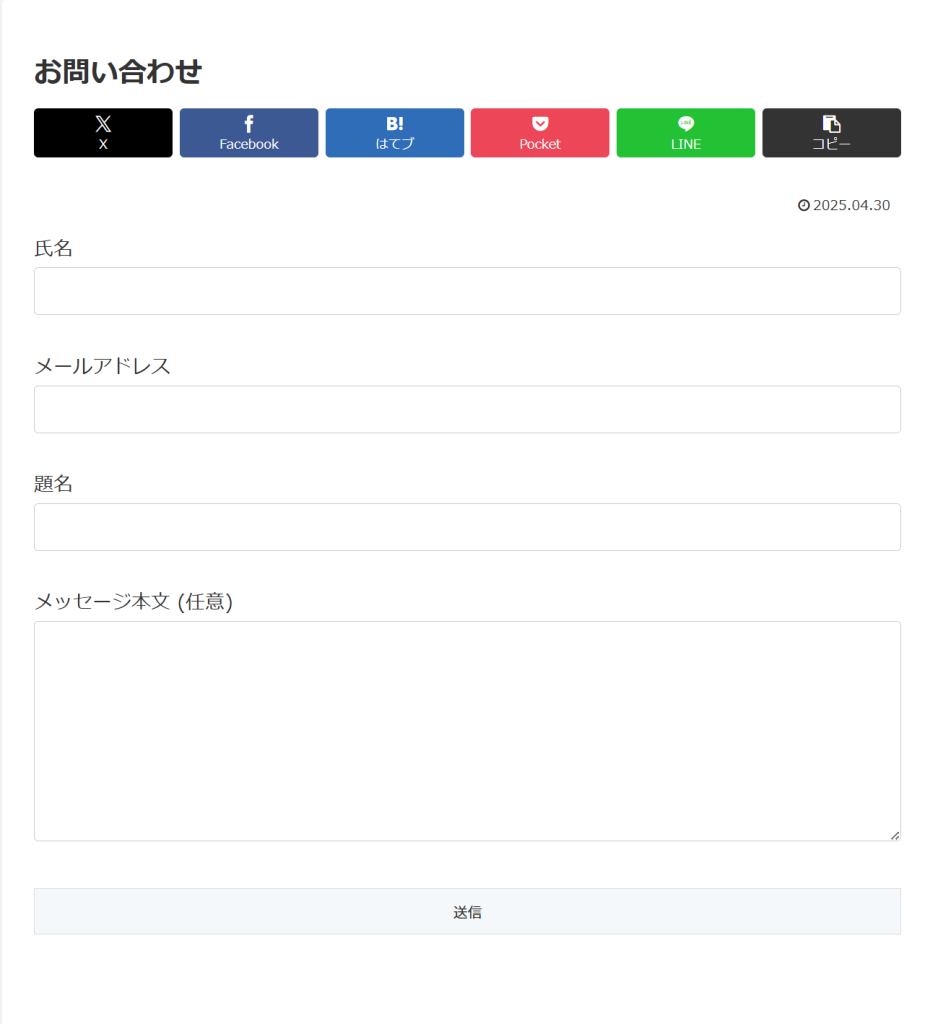
初期設定では、自分がWordpressに登録しているメールアドレスにお問い合わせが届くようになっている。試しに、氏名・題名・メッセージ本文に「テスト」と入力し、メールアドレスを入れて送信してみるといい。
何のためにお問い合わせフォームを設置する?
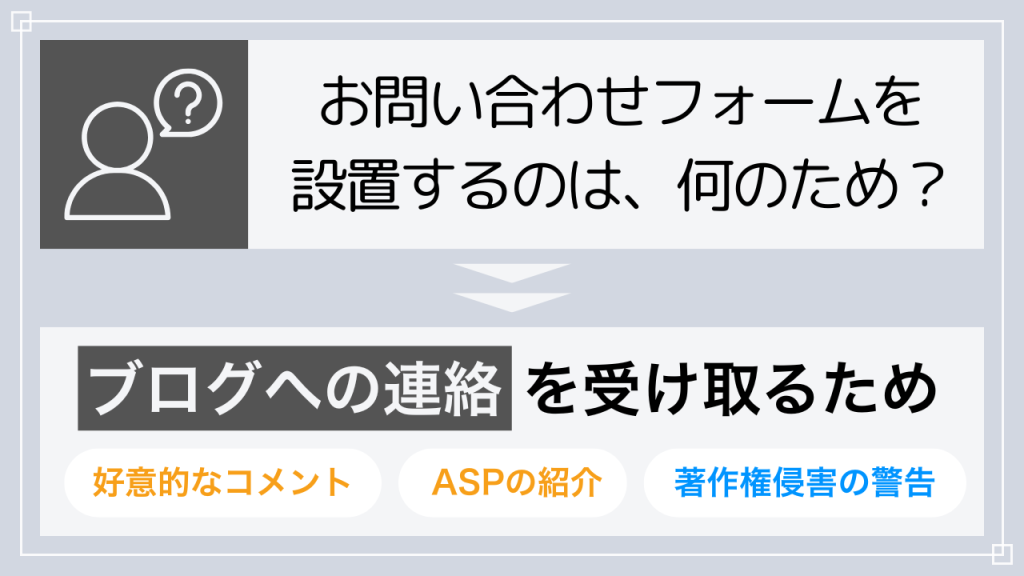
お問い合わせフォームを設置するメリット
まずは、実体験から。実際に自分が1個目のブログを運用していて、お問い合わせフォーム経由で連絡が来たのは以下の2ケース。
・ブログを読んでくれた方からの好意的なコメント
・ASPの紹介
好意的なコメント
言わずもがな、これは嬉しい。モチベーションが上がった。
ASPの紹介
ASP(Affiliate Service Provider)とは、アフィリエイト広告を仲介する業者のこと。ブログで収益を上げるための主な手段となる。
紹介を受ければ、ブログで収益を上げる方法が1つ増えることになるので、これも嬉しい。
お問い合わせフォームを設置する必要性
また、お問い合わせフォームを設置する理由は上記のようなメリットだけではない。
例えば、気づかないうちに著作権を侵害してしまっていた場合。その場合、権利者の方から連絡をいただければ、該当部分の削除や記事の非公開などの対応が取れる。しかし、権利者の方が連絡を取りたくても取れない場合(お問い合わせフォームがない場合)、そういった警告もできず、トラブルがより大きな形になってしまうかもしれない。
このように、健全な形でブログの運営を続けていくためにも、お問い合わせフォームは必要なのである。
まとめ
この記事では、プラグインを使ったお問い合わせフォームの設置方法を紹介した。
お役に立てたなら幸い。