
WordPressをインストールした後は、初期設定さえ済ませれば記事を書き始めることができる。
この記事では、記事を書き始める前に、絶対やっておきたい初期設定を4つ紹介する。
前提
当ブログは、サーバーを「ロリポップ!」レンタルサーバーで借りており、ドメインは「ムームードメイン」で取得している。
他のレンタルサーバー(「エックスサーバー」や、「ConoHa WING」など)を利用していた場合もやることは変わらないと思うが、設定画面が違ったりするかもしれない。その場合はご参考程度に。
記事を書き始める前の初期設定
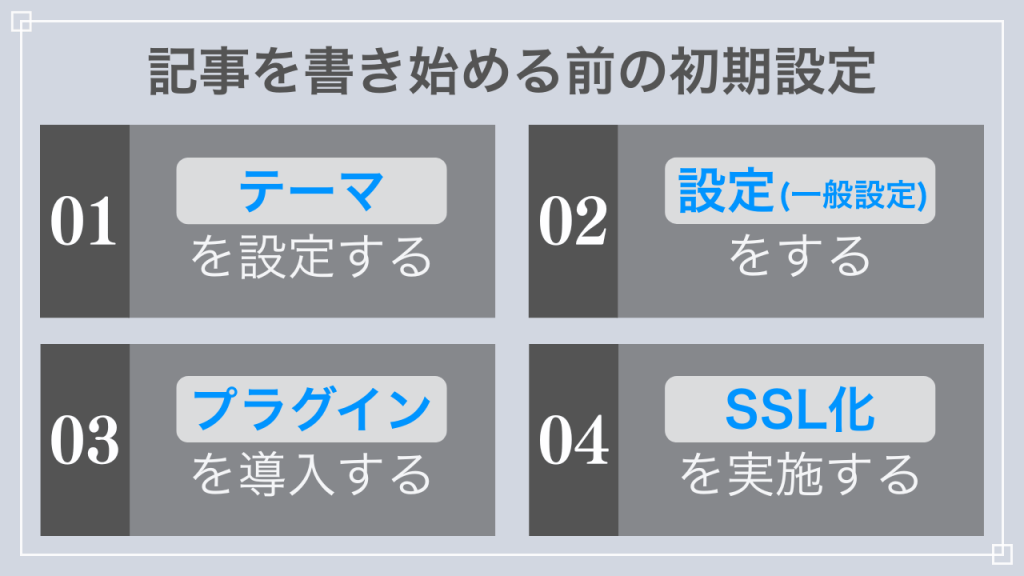
今回の作業は大きく分けて4つで、総作業時間は1時間くらい。作業内容は以下の通りだ。
- 「テーマ」を設定する
- 「設定」(一般設定)をする
- 「プラグイン」を導入する
- 「SSL化」を実施する
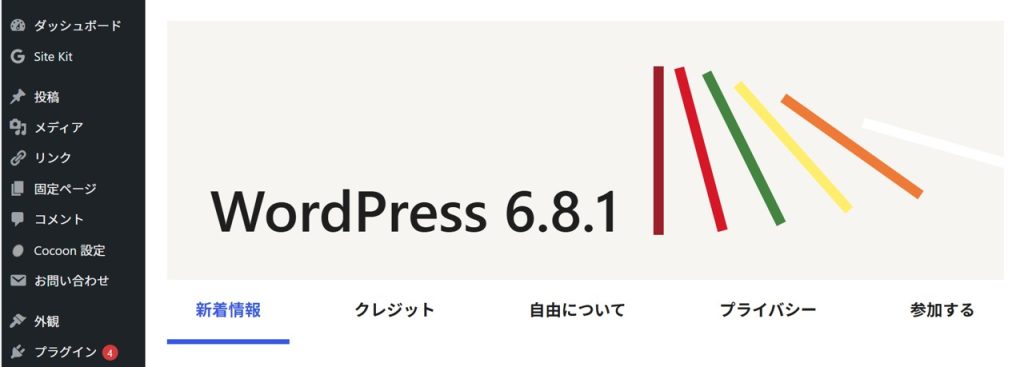
上の3つはWordPressの管理画面から操作するので、まずは管理画面にログインしておこう。
下のような画面が開けていればOK。これが色々な設定をしたり、記事を書いたりする管理画面である。
01. 「テーマ」を設定する
「テーマ」って何?
最初に、「テーマ」を設定する。「テーマ」は、ブログのデザインや機能をまとめて設定してくれるものである。ニュアンスとしては、「テンプレート」とか「ひな形」とかに近い。
とりあえず「テーマ」を設定することで、何もいじらなくても、ある程度見た目が整っていて使いやすいブログになるわけだ。プログラミングができない身としては非常にありがたい。
どの「テーマ」を使う?
「テーマ」は無料のものから有料のものまでたくさん選択肢があるが、個人的にオススメしたいのは「Cocoon」。理由は下記の2点である。
「Cocoon」をオススメする理由
- 無料(大事!)
- 使っている人が多いので、困ったときはネットで検索すれば大体なんとかなる
まず、無料なのは一番大事である。初期投資は少なければ少ないほどよい。
「無料なら、質が悪いんじゃないの?」と思うかもしれないが、そんなことも全くない。デザインはキレイだし、カスタマイズ性も高い。非常に使いやすく、多くの人に愛される定番のテーマである。
自分も1個目のブログからずっと「Cocoon」を愛用している。自分でテーマを作らない限りは今後も「Cocoon」を使い続けるだろう。それくらい魅力的なテーマである。
「テーマ」を設定する手順
- STEP 01「外観」から「テーマ」を開く。

- STEP 02「Cocoon Child」を有効化する。

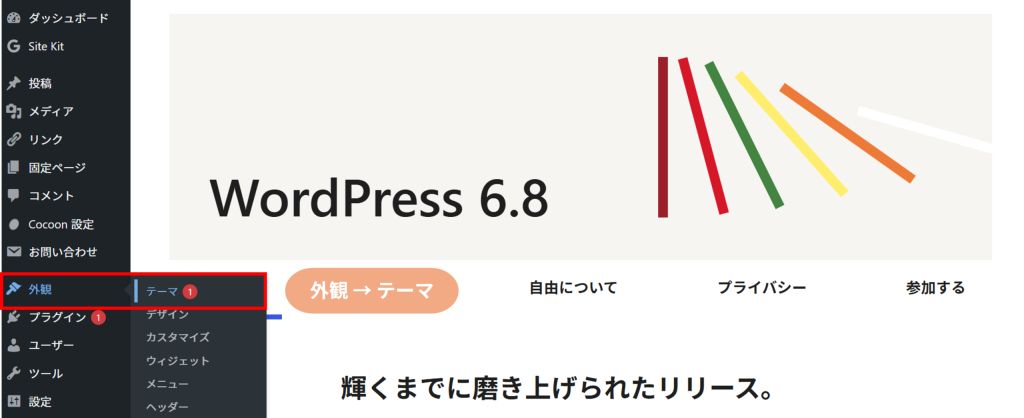
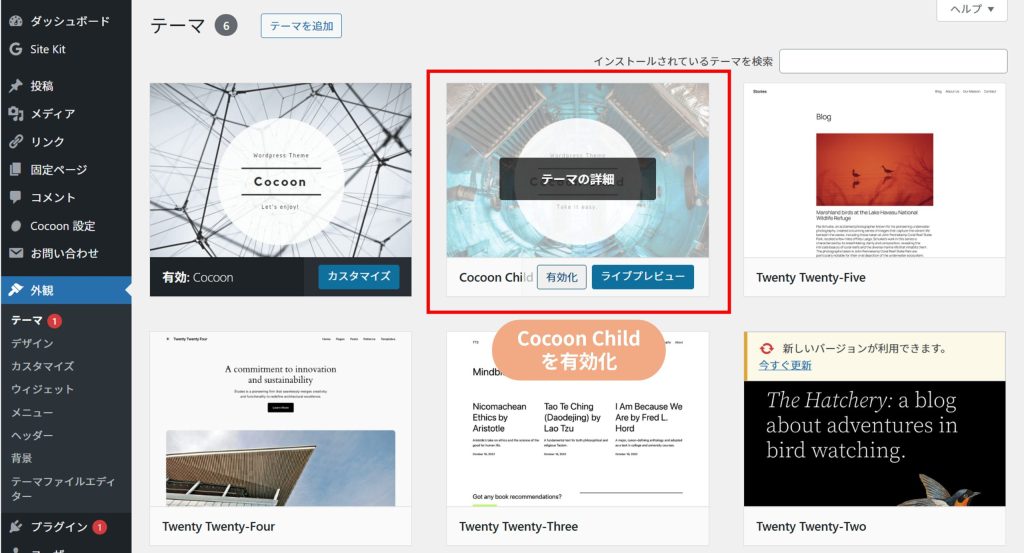
これで「テーマ」の設定は完了。
ちなみに、「ロリポップ!」でサーバーを借り、「WordPress簡単インストール」を利用した場合、途中で「テーマ」を選択している。そのときに「Cocoon」が選択肢にあるので、選んでいれば最初から「Cocoon Child」が有効化されているはず。その場合はこの設定は不要。
「Cocoon」と「Cocoon Child」があるが、ここでは「Cocoon Child」を選択する。
「Cocoon」のスキンを設定する
「テーマ」の設定に関連して、あと少しだけ。上記手順で「Cocoon」を設定すると、ブログはシンプルでいい感じのデザインになっている。
これを、さらに自分好みのデザインに調節することができる。そのための機能が「スキン」である。これも色々な種類があるのだが、簡単に設定できるし、いつでも変えられるので、適当に好みのものを選んでおくとよい。
ブログの個性を出せるところでもある。いい感じのものを選ぼう。
「スキン」を設定する手順
- STEP 01「Cocoon設定」から「Cocoon設定」を開く

- STEP 02開いた画面で、いい感じのスキンを選ぶ。

- STEP3スキン名の左にチェック(丸)を入れ、画面下の「変更をまとめて保存」を押す。

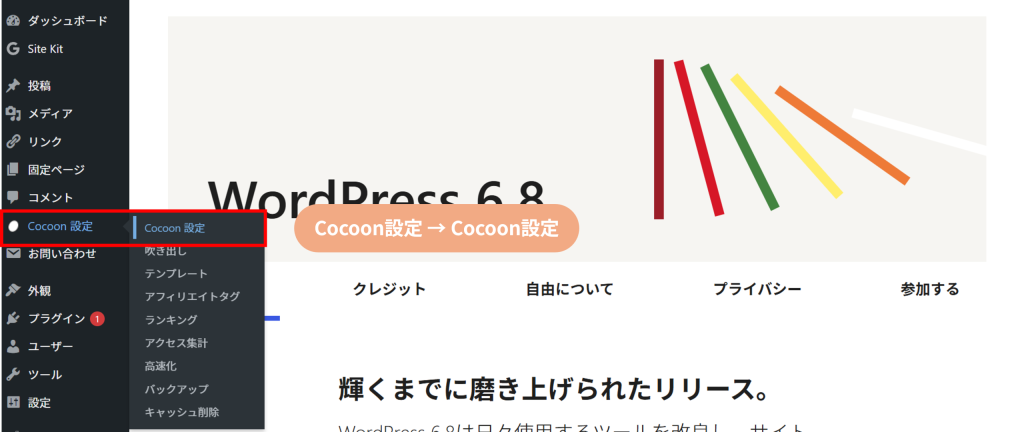
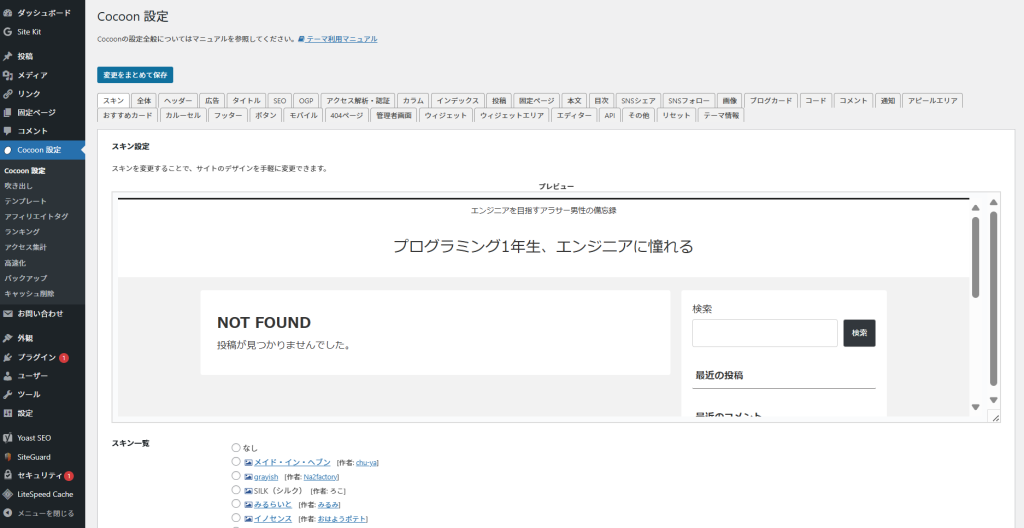
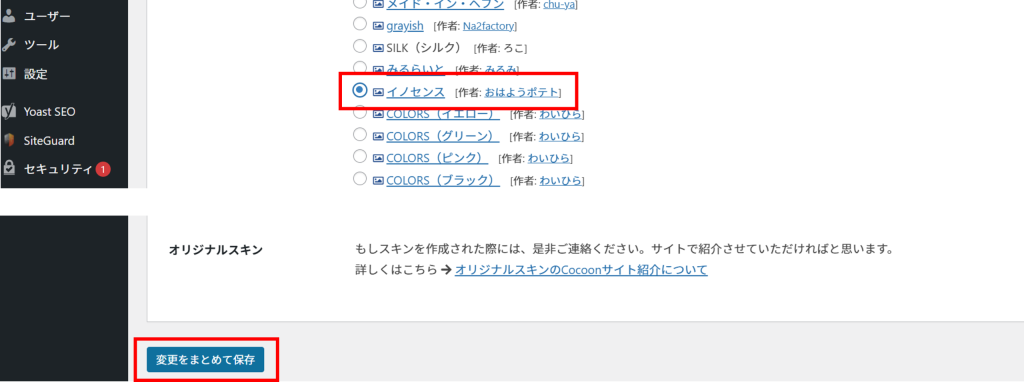
スキン名の左の写真マークにカーソルを合わせると、そのスキンの雰囲気を確認できる。
使いやすくてオススメなのは「イノセンス」。
当ブログではスキンを使っておらず、自分で好き勝手いじっている。
02. 「設定」(一般設定)をする
いわゆる設定っぽいことをする。チェックを入れたり外したりするだけなので、すぐ終わる。
管理画面左の、「設定」から設定画面を開いていく。今回設定するのは「一般」「ディスカッション」「パーマリンク」の3つ。一番重要なのは「パーマリンク」だが、とりあえず上から順に説明する。

「一般」
いきなりで申し訳ないが、このページに急ぎで行う設定はない。「サイトのタイトル」「キャッチフレーズ」「サイトアイコン」は設定しておいたほうがいいので、今ついでにやってしまうか、後々思い出したときにやればよい。
「サイトのタイトル」は、Wordpressをインストールしている段階のどこかで設定しているはずで、最初から記入されていると思う。されていなかったら記入する。
「キャッチフレーズ」は、ブログを開いたときに、「サイトのタイトル」の下に出てくるやつ。必須ではないが、設定しておくと、ブログを訪れた人がブログの内容を理解しやすい。
「サイトアイコン」は、ブログを開いた際のブラウザのアイコンなどに使用される。これも必須ではないが、あったほうがブログが個性的になる。(まだ当ブログでもやってないけど)
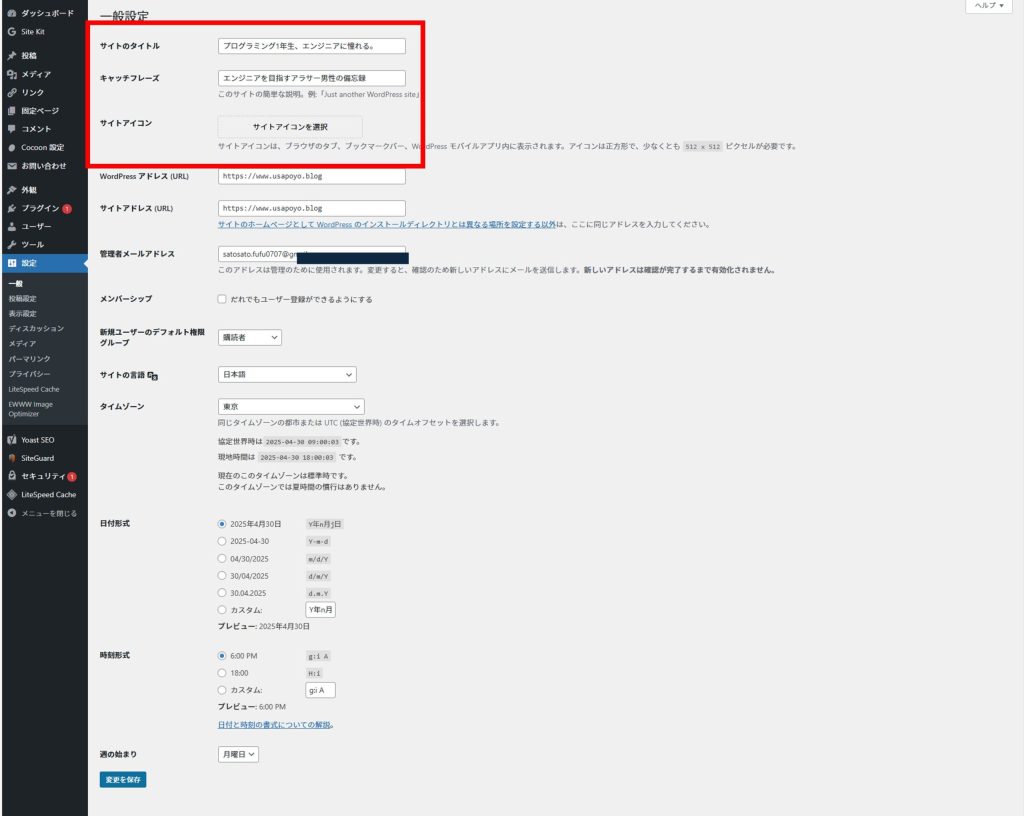
それ以外に弄る項目は特にない。「キャッチフレーズ」などを入力していた場合は、画面下の「変更を保存」を押して終了。次へ進む。
「ディスカッション」
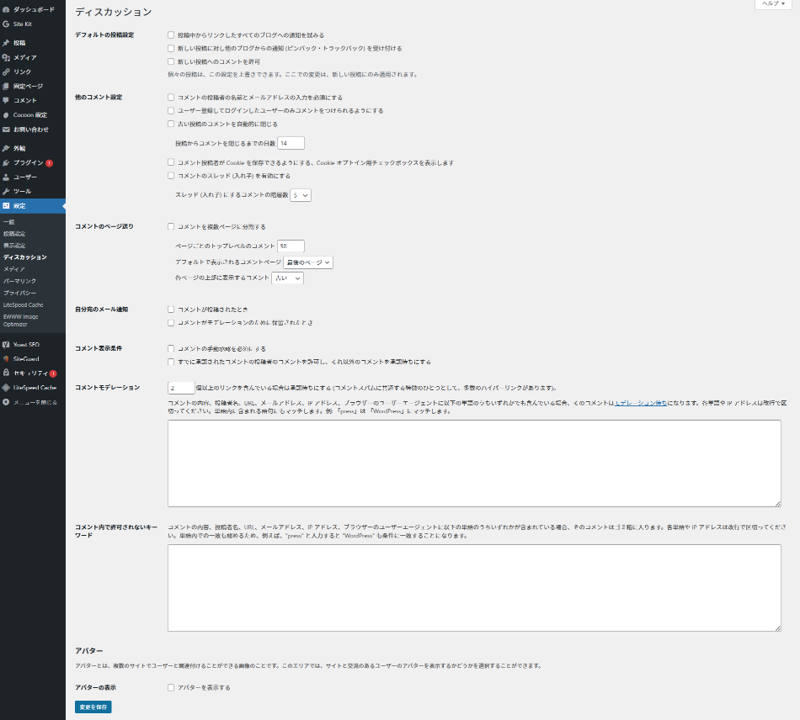
主に、ブログを閲覧してくれた人からの「コメント」についての設定画面である。当ブログでは、すべてのチェックボックスからチェックを外し、コメント機能を無くしている。どうしてもコメント機能を残したいのでなければ、下の画像のようにコメント機能を無くしてしまおう。
なぜコメント機能をなくしているのか?
・1個目のブログでの経験上、それなりのPVがあっても「コメント」から連絡が来ることはほとんどない。「お問い合わせフォーム」を設置していればそれで充分。
・一方、コメント欄を解放していると、スパムの対策が必要になってめんどくさい。
→ 設置するメリットが薄く、手間が増えるだけなので、不要。
あとで気が変わればコメント機能を付けるかもしれないが、現状必要性は感じない。
「パーマリンク」
これが一番重要。「パーマリンク」は聞きなれない横文字だが、簡単に言うと、記事1つ1つのURL(アドレス)のこと。URL自体は記事を書いたときにWordpressが自動的に作ってくれるのだが、その名前の付け方をここで設定する。
で、設定なのだが、以下の画像の通り、「カスタム構造」にチェックを入れ、入力欄には「/%postname%/」と入力する。その後「変更を保存」を押す。
この設定にしておくと、Googleで人が検索しているときに、我々のブログが表示される可能性が上がるらしい。とりあえず、設定しておくとよいようだ。
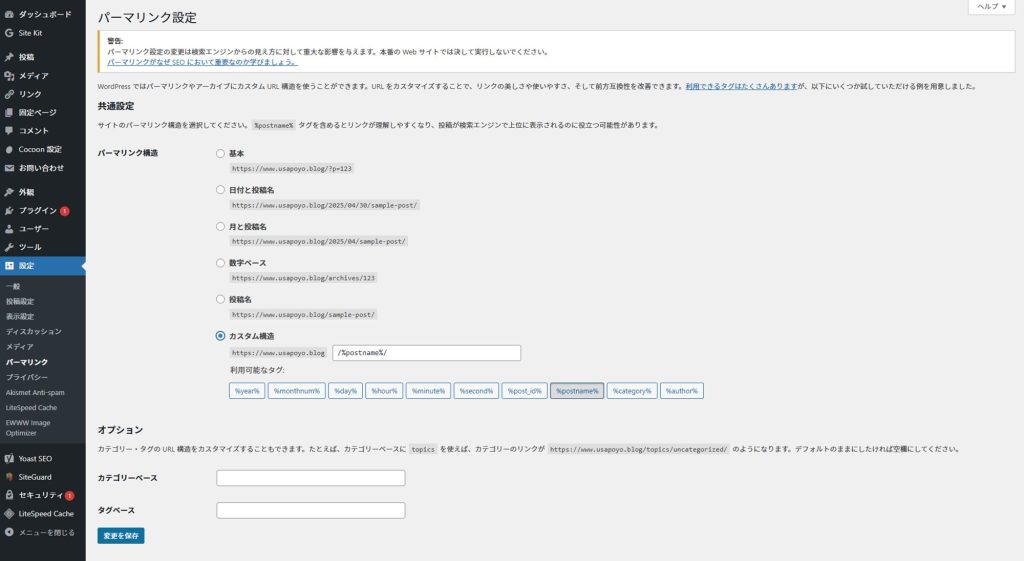
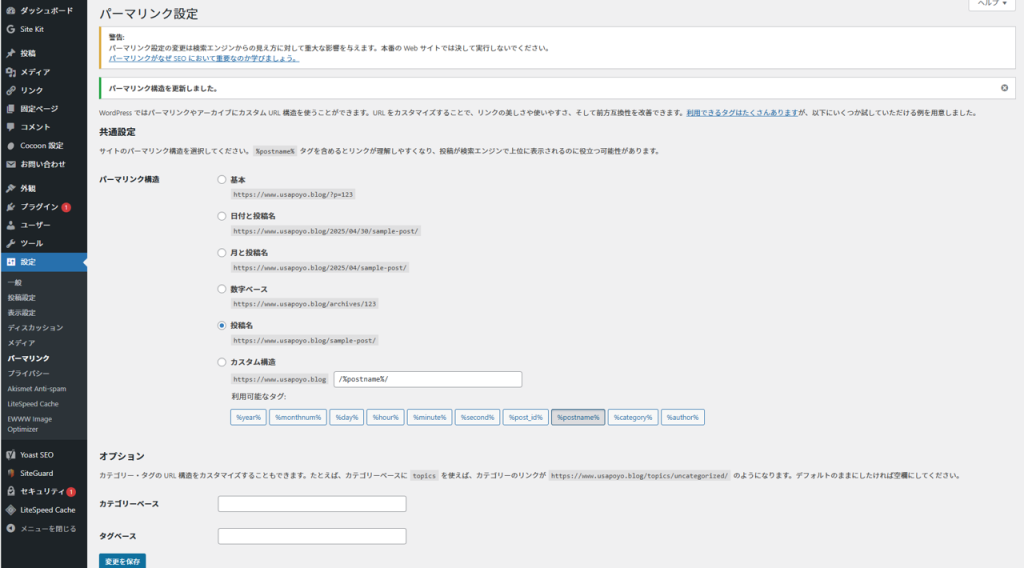
ちなみに、設定後はなぜか「投稿名」にチェックがつく。下の画像のように、「パーマリンク構造を更新しました。」という表示が出ていれば大丈夫らしい。
これで「設定」は終わり。ほかにも弄れるところはあるが、とりあえず最初はこれだけやっておけば大丈夫。
03. 「プラグイン」を導入する
「プラグイン」は、我々のブログに新しい機能を追加してくれるものである。本来、新しい機能を追加したければプログラムをあれこれと弄る必要があるのだが、「プラグイン」というやつがあれば、これを導入するだけで新しい機能が使えるようになる。我々プログラミングができない民の味方である。
導入がめちゃくちゃ簡単なのも嬉しいところ。簡単すぎて、「え?これでちゃんとできてる??」と不安になるくらい。
「プラグイン」を導入する手順
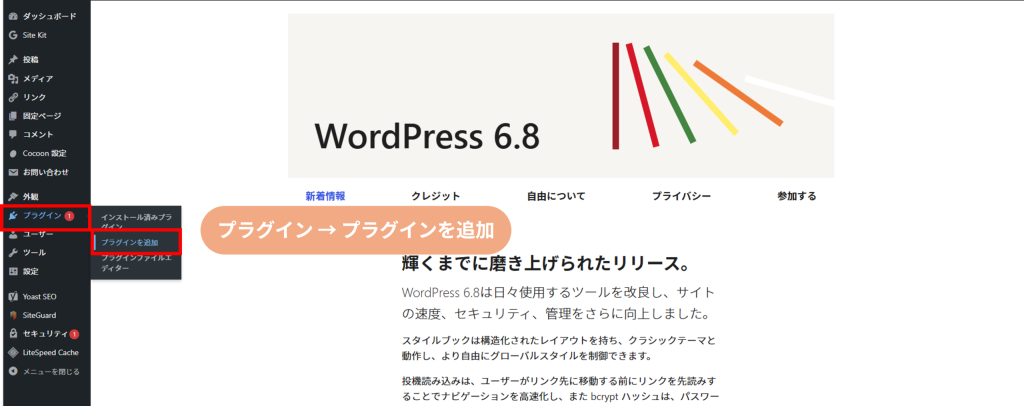
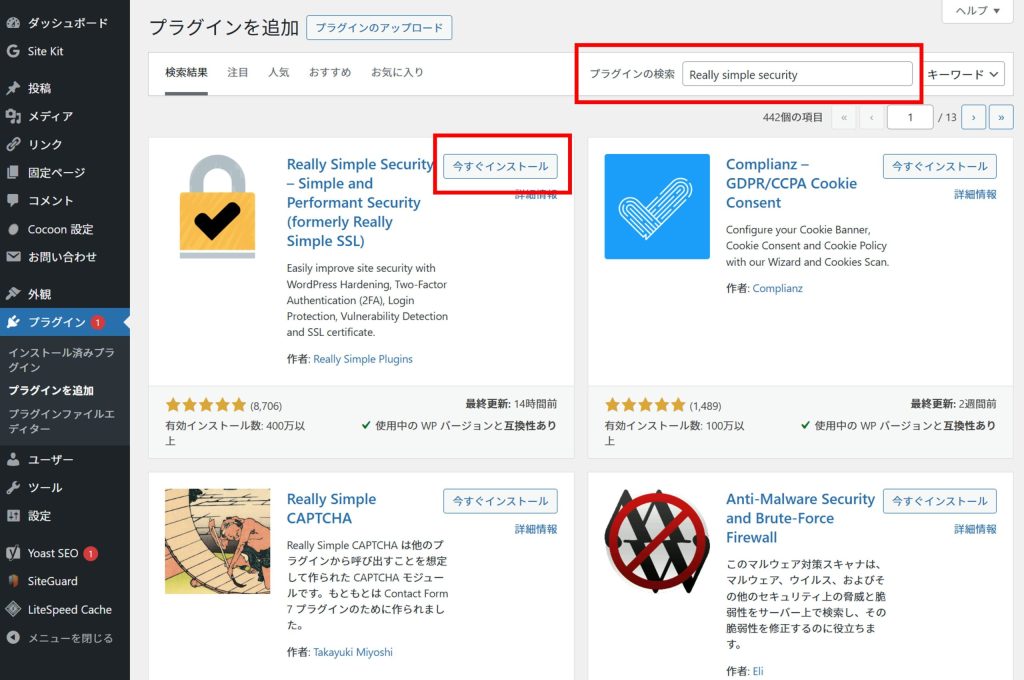
- STEP 01管理画面左の「プラグイン」から、「プラグインを追加」を選択する。

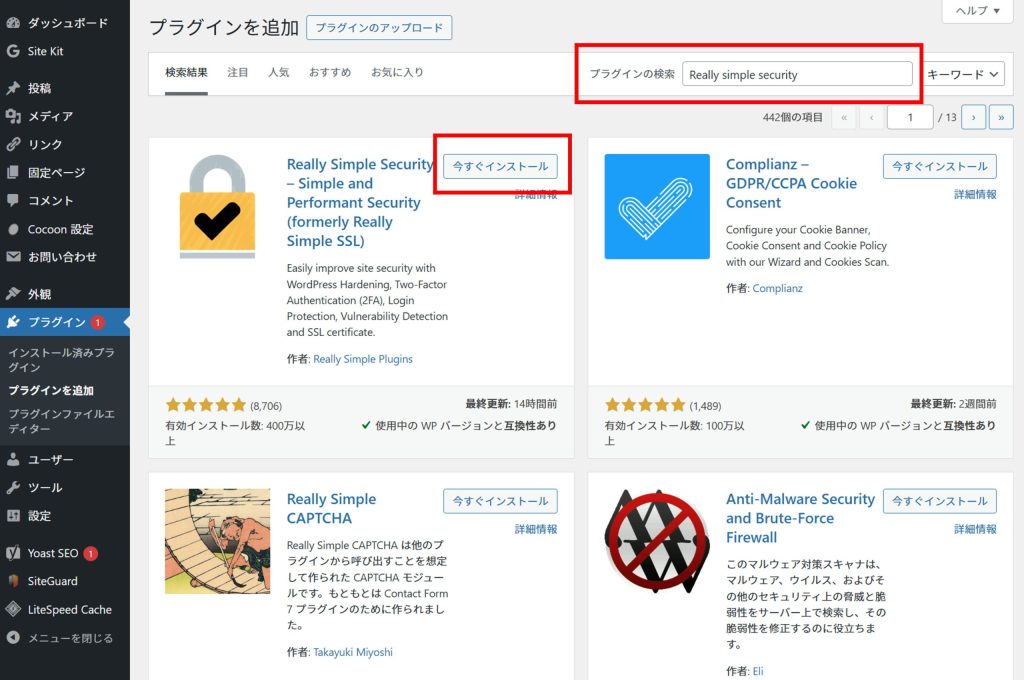
- STEP 02開いた画面でプラグインを検索する。
・右上の「プラグインの検索」に、プラグインの名前を入力して検索する。
・目的のプラグインが見つかれば、「今すぐインストール」を押す。
- STEP3「今すぐインストール」が「有効化」に変われば、インストールは完了。
・ここで「有効化」を押してもいいが、あとでまとめて「有効化」できるので、いったん必要なプラグインを全部インストールしてしまうのがオススメ。

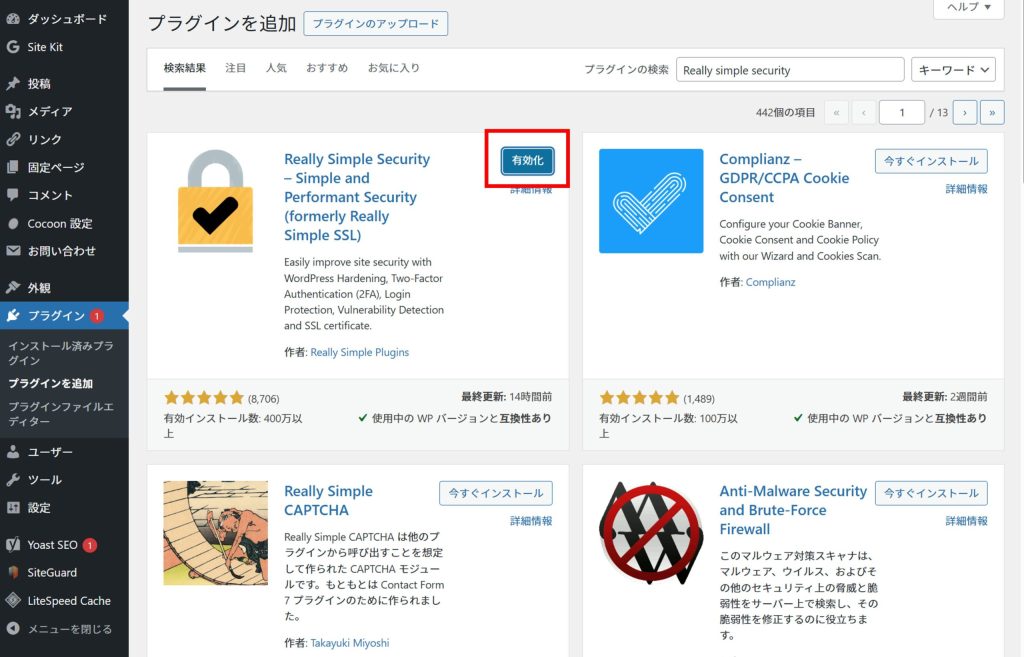
プログラムを導入する手順は、「インストール」と「有効化」の2ステップがあることだけ認識しておいてほしい。逆に言うと、導入に必要なのはこの2ステップだけ。簡単でありがたい。
今回導入するプラグインの一覧
導入するプラグインは以下の7種類。
最初に導入するプラグインの一覧
「Contact form7」
「EWWW Image Optimizer」
「LiteSpeed Cache」(最初からインストールされている)
「Site Kit by Google」(最初からインストールされている)
「SiteGuard WP Plugin」
「WP Multibyte Patch」(最初からインストールされている)
「Yoast SEO」
このうち、「LiteSpeed Cache」「Site kit by Google」「WP Multibyte Patch」は最初からインストールされており、「有効化」を待つ状態になっている。なので、インストールするのはそれ以外の4つだけでOK。上記の手順でそれぞれインストールする。
ちなみに、最初からインストールされているプラグインは、レンタルサーバーをどこで借りるかによって多少違うらしい。もしなければ手動でインストールする。
プラグインを「有効化」する
さきほどインストールしたプラグインと、最初から入っているプラグインを「有効化」していく。まずはプラグインの一覧を開きたいので、管理画面左の「プラグイン」から、「インストール済みプラグイン」を選択する。

すると、下のような画面が開くはず。プラグインそれぞれを、「有効化」していく。

「有効化」を押し、数秒待つと「有効化」が完了する。すべて有効化できれば、設定はひとまず完了。プラグインによっては、「有効化」したタイミングで初期設定が始まるものもある(たしか、今回やった中だと「Yoast SEO」がそう)が、その辺はなんかこう上手いこと入力しておこう。細かい設定は後でよい。
あと、今回触れていない2つのプラグインが最初からインストールされているはず。
「Hello Dolly」→ 「削除」でOK。
「Alismet Anti-spam」→ スパム対策。今回コメント機能を封鎖しているので不要。削除してしまっても後からインストールできるので、とりあえず削除でOK。
04. 「SSL化」を実施する
ここまで色々設定してきて疲れたと思うが、あと一息。「SSL化」というものを行って初期設定を完了したい。
SSL化とは
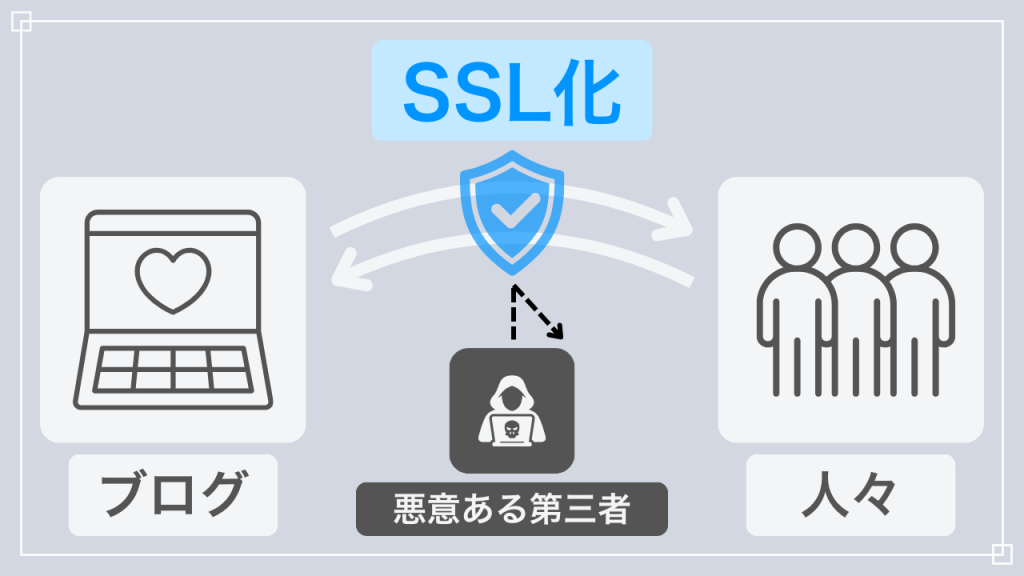
「SSL化」は、ウェブサイトの通信を暗号化することを意味する。
我々のブログと、ブログを訪れてくれた人の間の通信を暗号化することで、情報が悪意ある第三者に盗み見されるリスクを下げ、安全にデータをやり取りすることができるようになる。
我々の情報もそうだが、訪れてくれた人の情報を保護するというのが重要である。この「SSL化」がされていないブログは、訪れると情報を抜き取られる可能性があるため、危険なウェブサイトということになる。そうなると、訪れてくれる人にもよくないし、Googleでもサイトが表示されにくくなる。
ということで、これらを対策するためにSSL化する。
SSLは「Secure Sockets Layer」の略で、やり取り(通信)を暗号化するための仕組みらしい。暗号にすることで、簡単には盗み見されないようにするというイメージかな。
レンタルサーバーの管理画面から、「SSL化」する
最初の設定は「ロリポップ!」レンタルサーバーの管理画面から行う。ほかの場所でサーバーを借りている人はそのサービスの管理画面から多分できる。
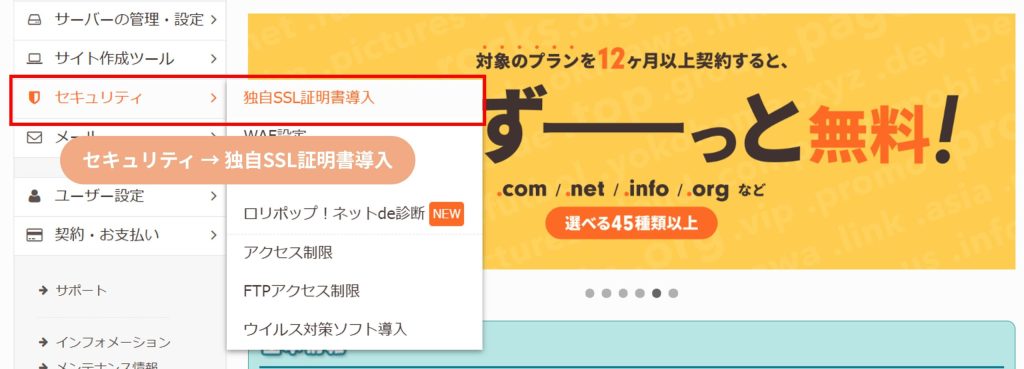
- STEP 01管理画面の「セキュリティ」から「独自SSL証明書導入」を開く。

- STEP 02「SSL保護されていないドメイン」の中に、ブログのドメインがあるはずなので、そのドメインの「独自SSL(無料)を設定する」を押す。

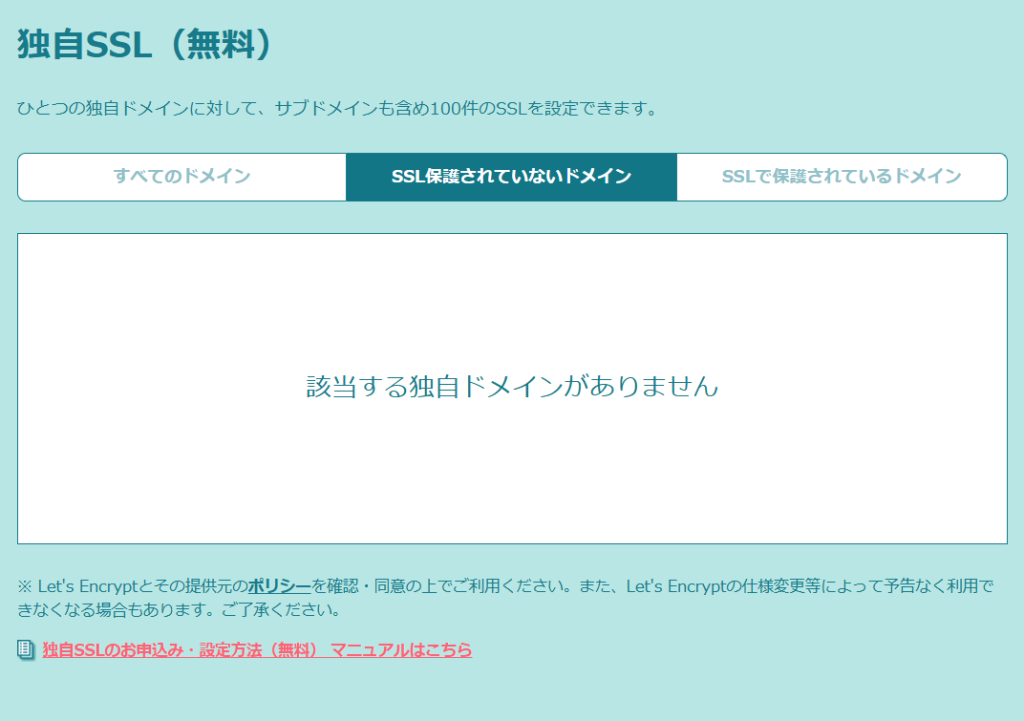
(当ブログのSSL化はもうやっちゃったので、上の画面に表示されていない。ゴメン)
公式のマニュアルもあるので、そちらを見ながら実施してほしい。
独自SSL(無料)のお申込み・設定方法
ちなみに、無料のものと有料のものがあるが、ひとまず無料で問題ない。当ブログも無料の独自SSLを利用させてもらっている。
WordPress側の設定を行う
上記の手順で、「SSL化」はほとんど終わっているのだが、Wordpress側でちょっとやることがある。
- STEP 01プラグイン「Really Simple Security」をインストールし、有効化する。
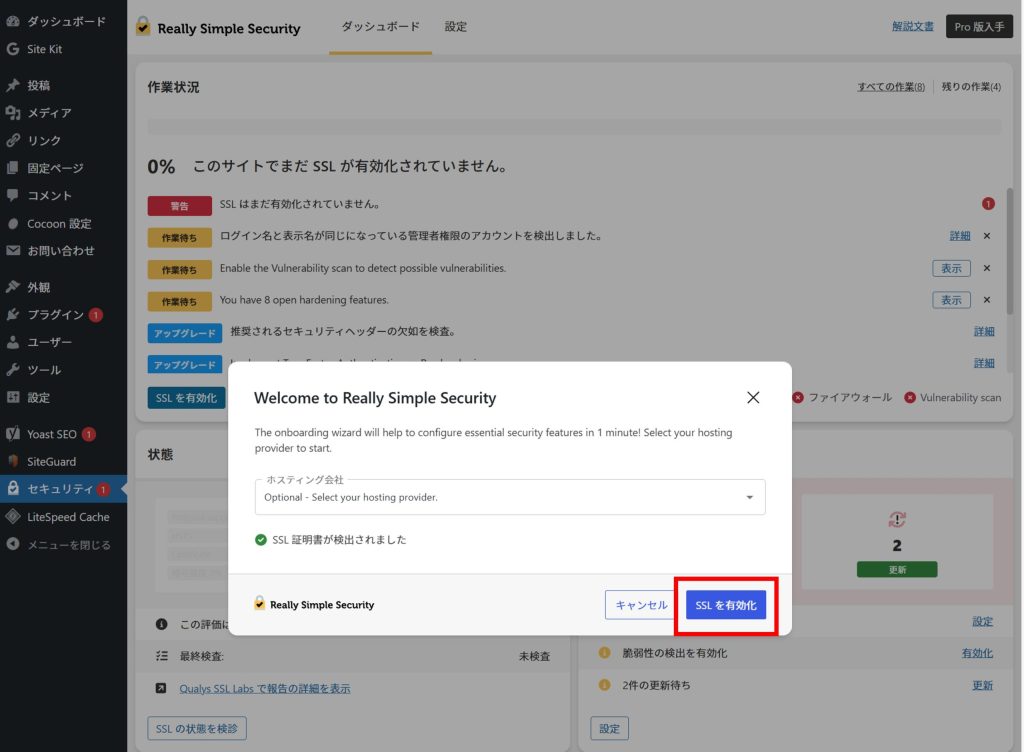
- STEP 02有効化すると、下記の画面が表示される。「SSLを有効化」をクリック。

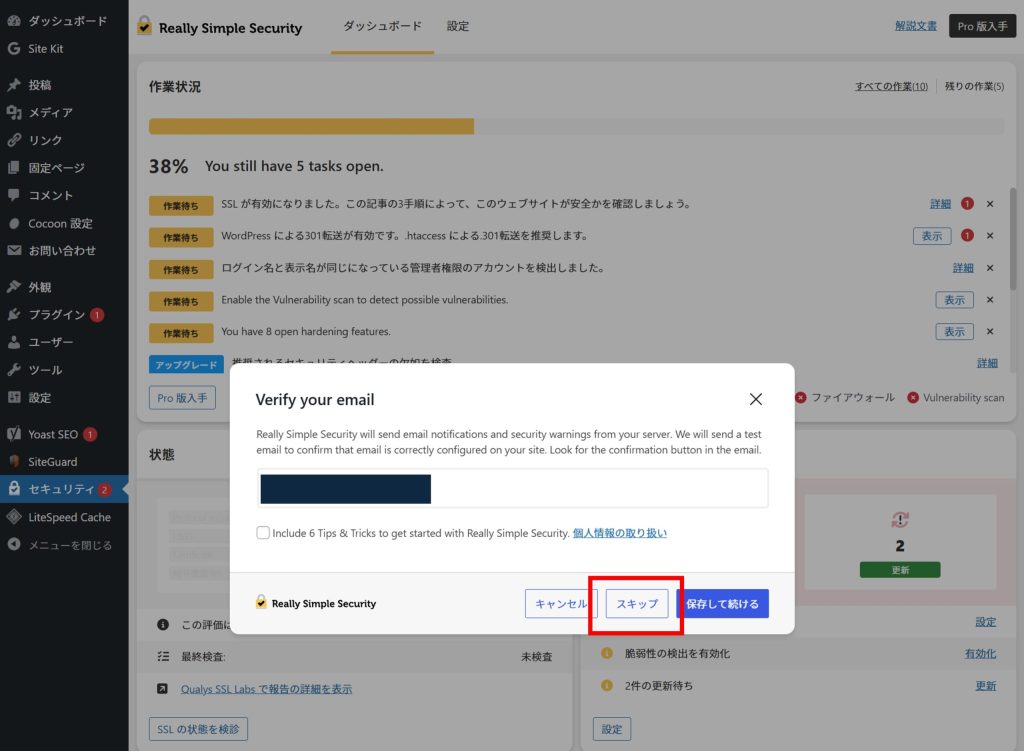
- STEP 03いくつか画面が変わる。すべて「スキップ」で大丈夫。

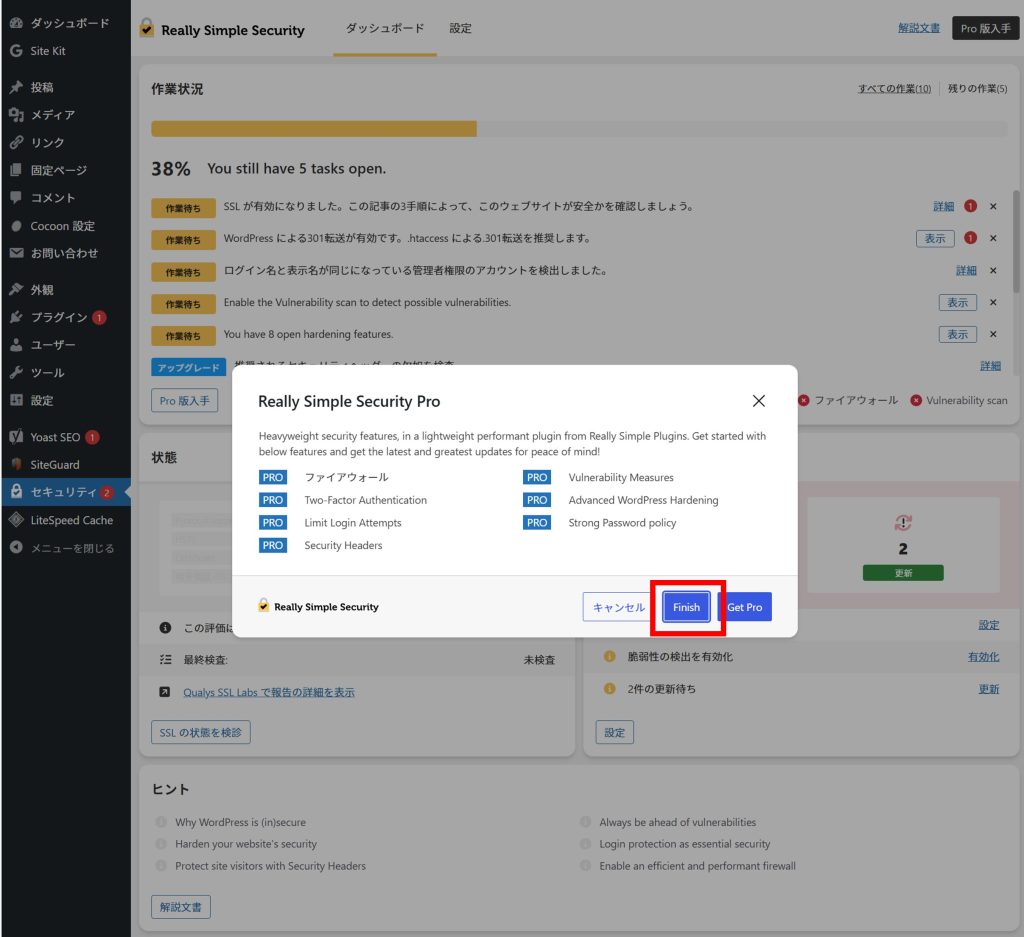
- STEP 04下の画面になったら、「Finish」をクリック。

- STEP 05初期設定が終わり、管理画面になる。下の画像で赤く囲んでいる「表示」をクリックする。

- STEP 06「転送方法」の欄で、「301 .htaccess転送」を選択し、画面下の「保存」を押す。

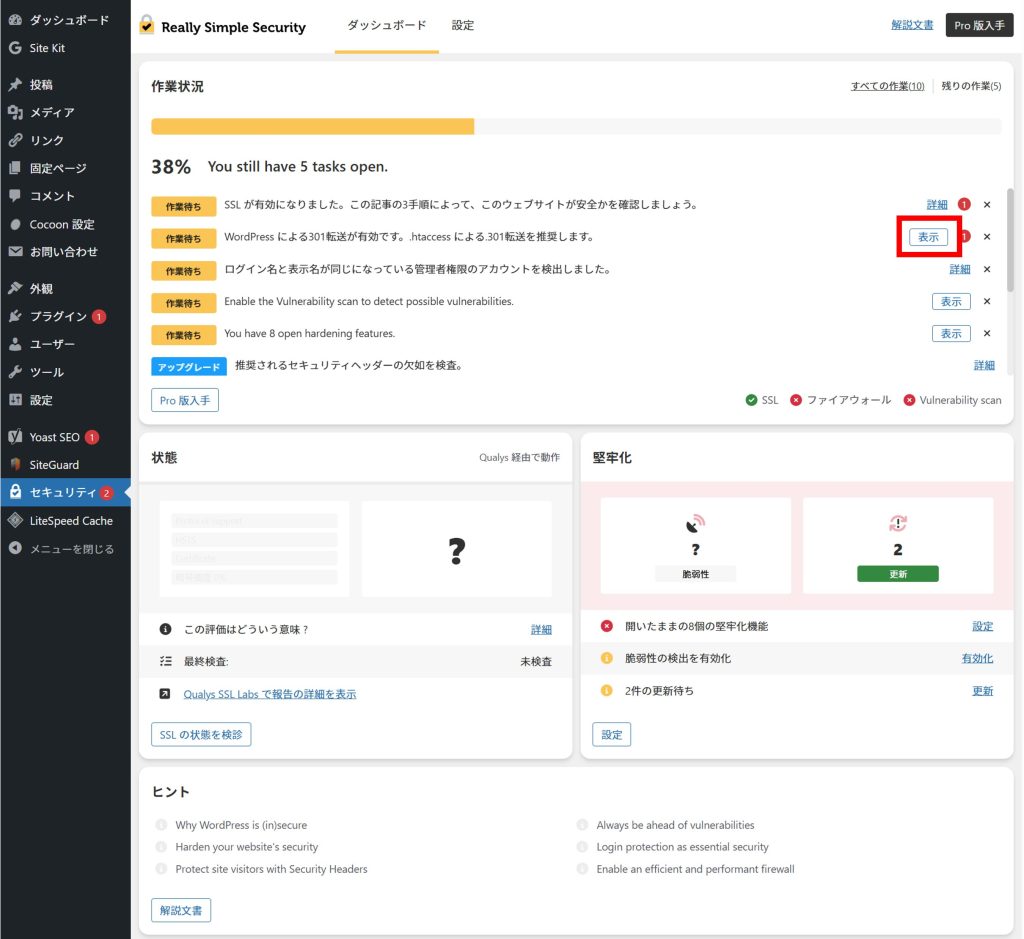
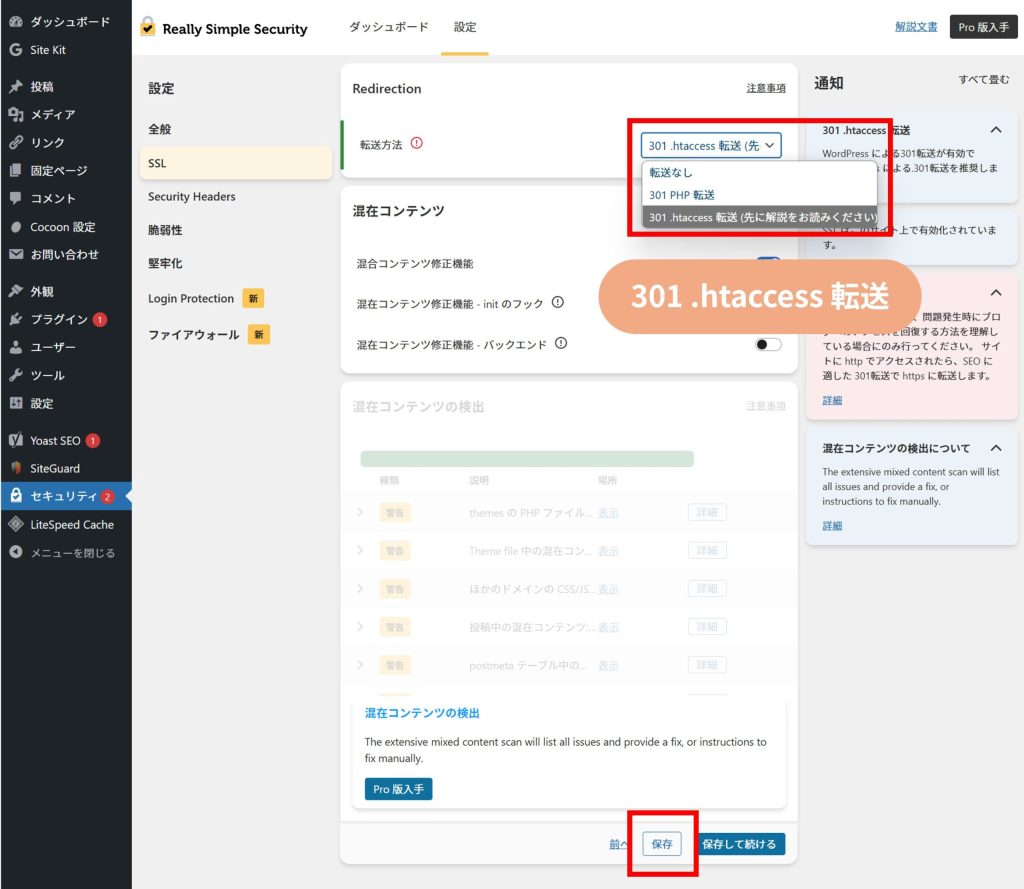
これで「SSL化」の作業はすべて完了。プラグイン的には設定がまだ残っているような画面になっているが、現時点で必要な設定は特にない。
まとめ
この記事では、記事を書き始める前に、絶対やっておきたい初期設定を4つ紹介する。ブログを書き始める方のお役に立てたなら幸い。

コメント