この記事では、Cocoonの「ヘッダーモバイルボタン」を利用して、ブログの見た目を整える方法を紹介する。
完成イメージ
モバイル画面の完成イメージ
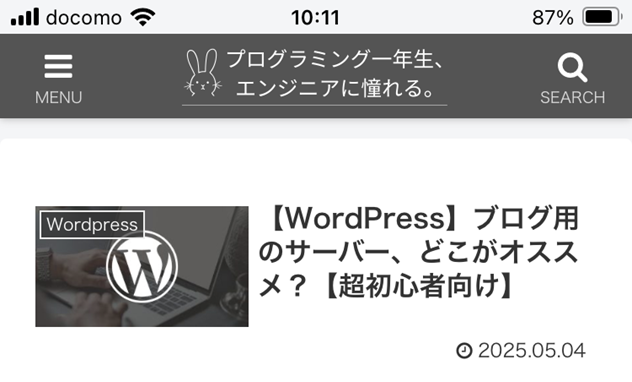
中央にロゴ、左右にメニューと検索を配置してみた。整ったサイトでよく見る構図だと思う。
今回は調べながらやったので1~2時間はかかったが、この記事の通りにやってくれれば30分くらいで終わる作業だと思う。ぜひやってみてほしい。
パソコン画面の完成イメージ
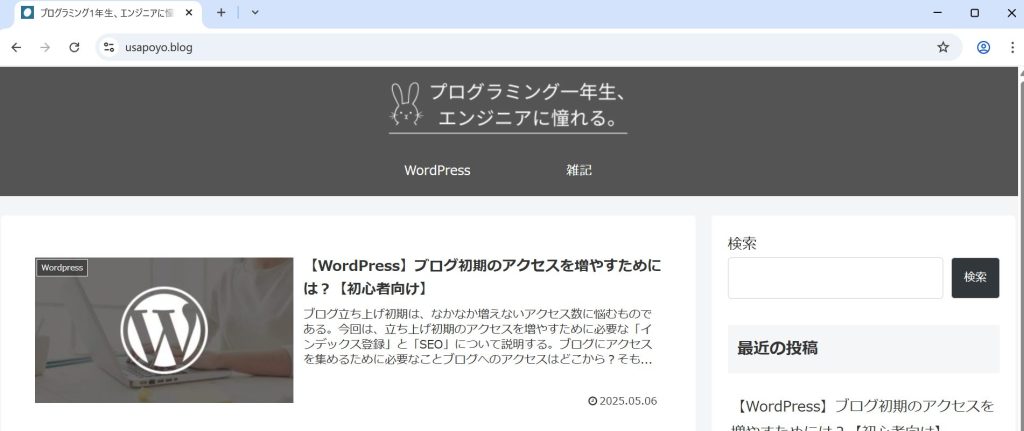
モバイルのついでに、パソコンで見たときの画面もこんな感じにしておく。
事前準備
ロゴを用意する

ロゴを用意する必要がある。自分はcanvaで作ったが、作り方はなんでもいい。
サイズは「400px」×「80px」の長方形にするとちょうどよかった。ファイル形式はjpgかpngが推奨。
プラグイン「LiteSpeed Cache」を無効化する

ブログの設定を弄るとき、LiteSpeed Cacheが有効化されていると反映されるのが遅くなり、確認が面倒になる。
設定を弄っている間はLiteSpeed Cacheを無効化しておく。
ブログへのアクセス速度を上げてくれる便利なプラグインなので、設定が終わったあとは再度「有効化」しておこう。
01. ヘッダーにロゴを追加する
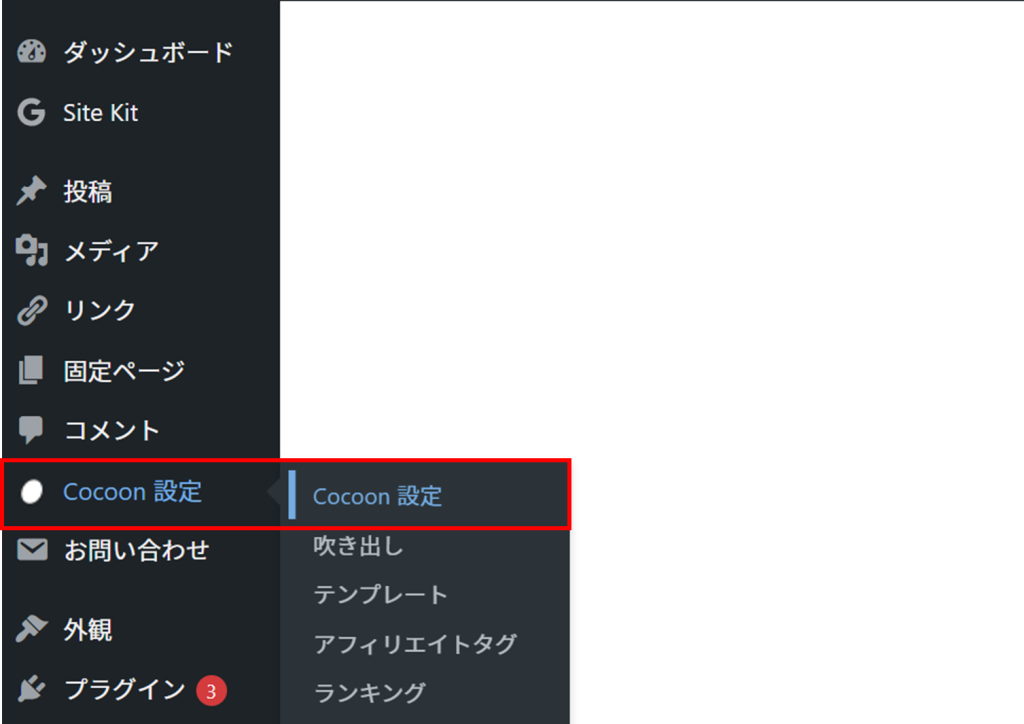
- STEP 01WordPressの管理画面から、「Cocoon設定」を開く

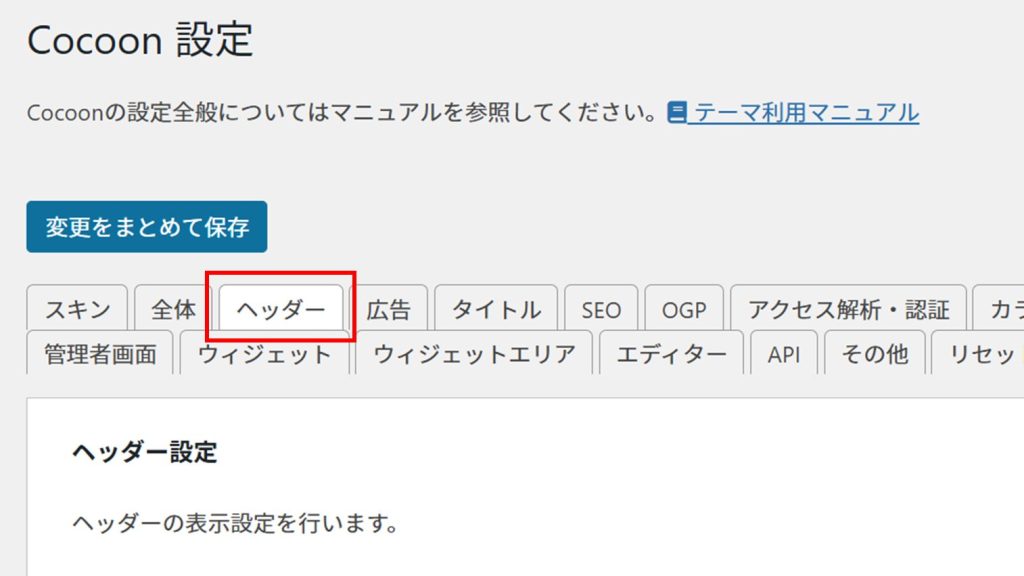
- STEP 02「ヘッダー」タブを開く

- STEP 03設定画面が開く。この画面で以降の作業を行っていく。

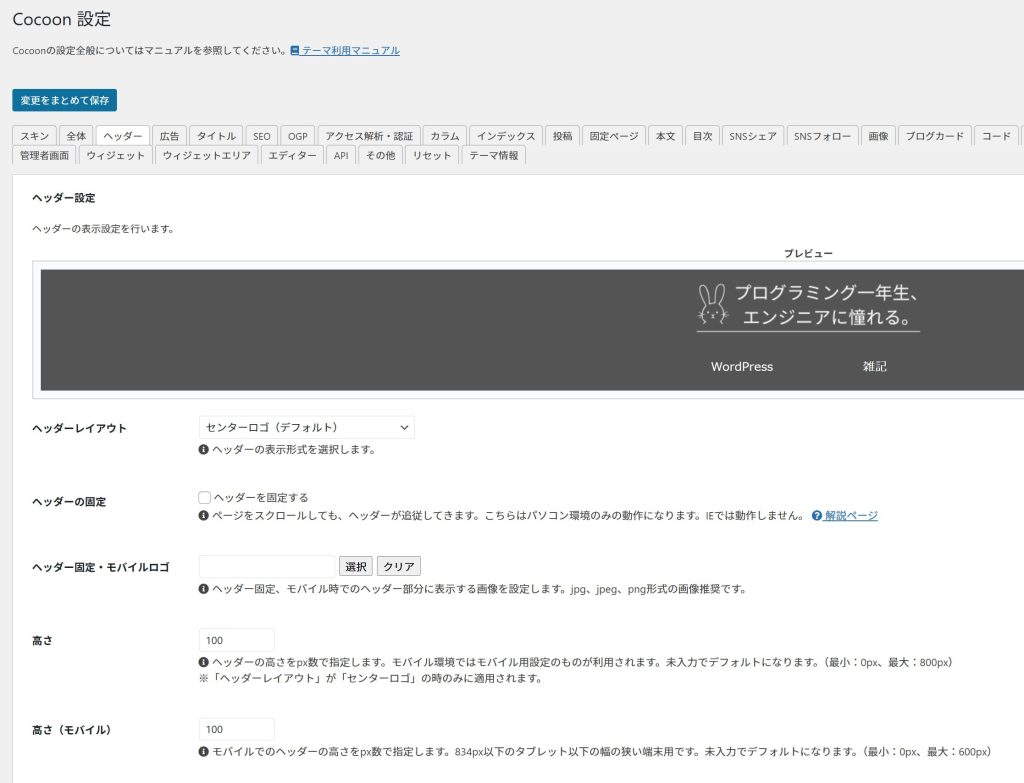
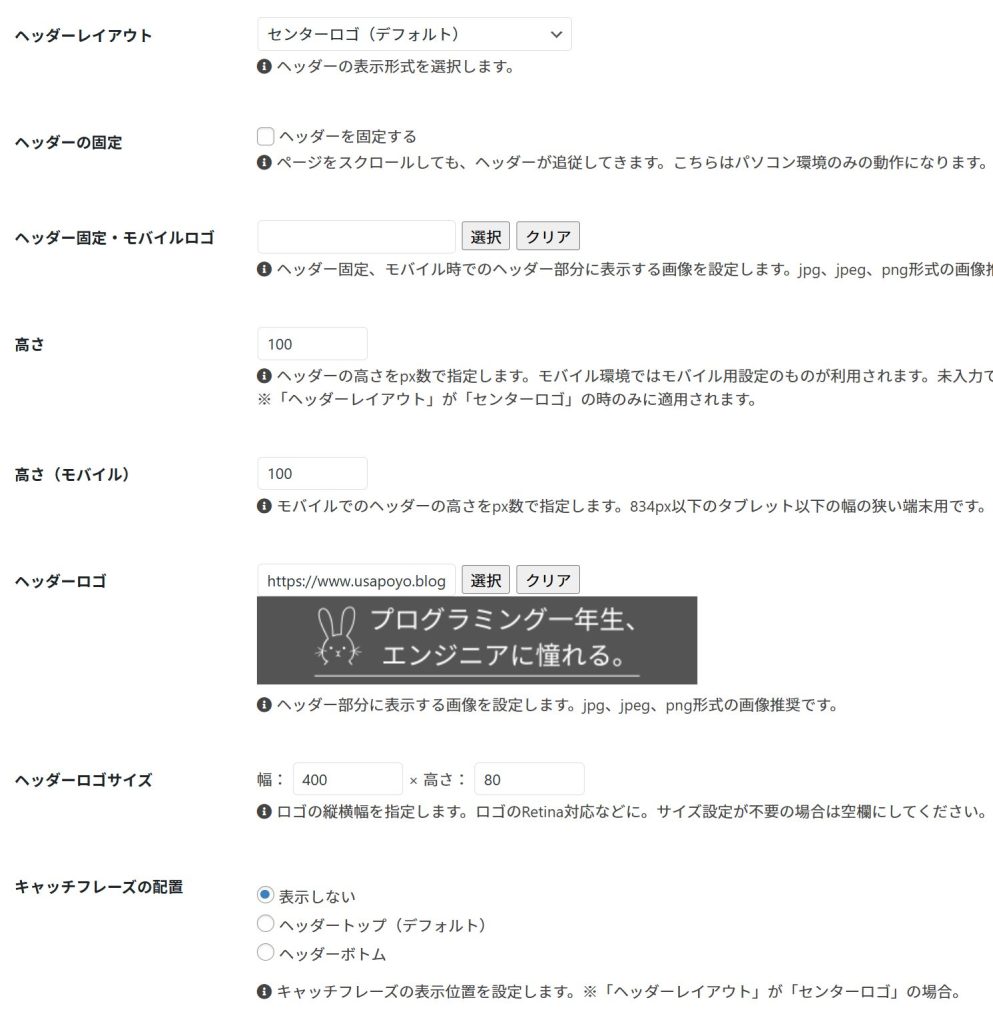
- STEP 01画像の通りに入力する。
※ヘッダーロゴは、事前に準備したものを「選択」からアップロードする。

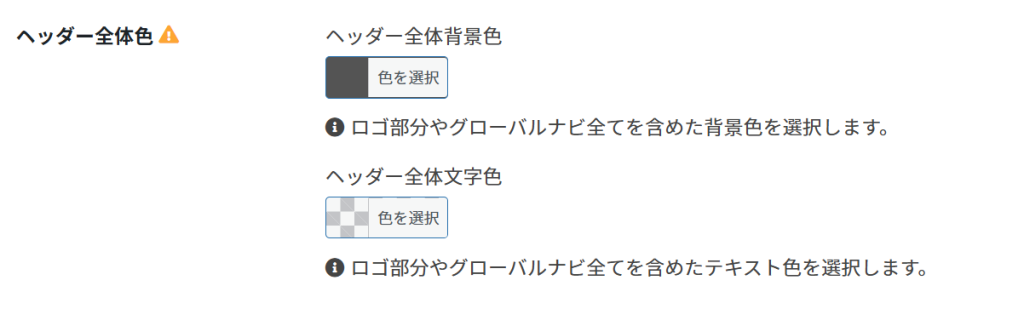
- STEP 02ロゴに背景色がある場合、「ヘッダー全体色」で同じ色を選択しておく。

- STEP 03「変更をまとめて保存」をクリックする。

ここまでで、ブログのヘッダー部分にロゴが追加されているはず。
02. モバイルの設定をする
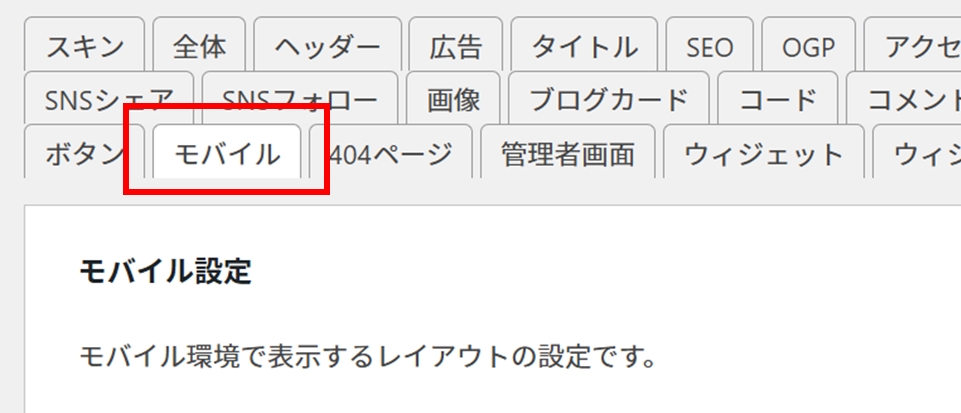
- STEP 01「モバイル」タブを開く
※「ヘッダー」と同じ、Cocoon設定から

- STEP 02モバイルメニュー → 「ヘッダーモバイルボタン」を選択
モバイルボタン → 全てチェックを外す
- STEP 03「変更をまとめて保存」をクリックする。

03. ヘッダーモバイルボタンの設定をする
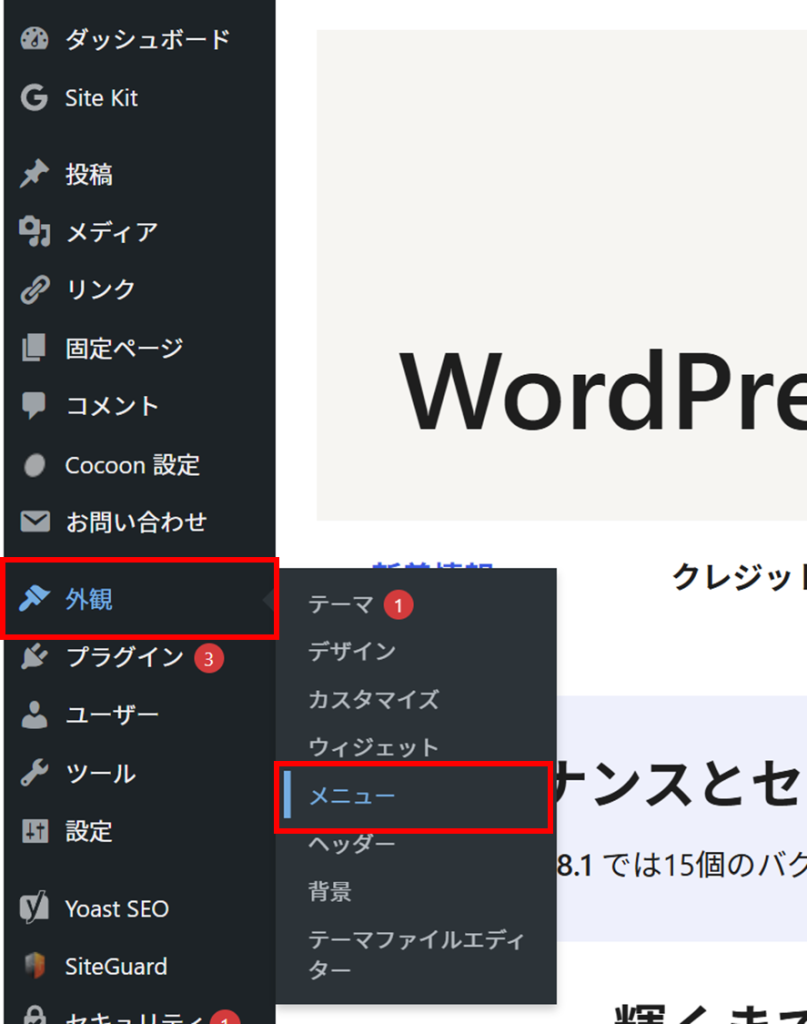
- STEP 01WordPressの管理画面から、「外観」→「メニュー」を開く

- STEP 02「新しいメニューを作成しましょう。」をクリック

- STEP 03メニュー名を「ヘッダーモバイルボタン」にする。
メニュー設定で「ヘッダーモバイルボタン」にチェックを付ける。
→ 「メニューを作成」をクリックする。
- STEP 04画面左の「カスタムリンク」をクリック

- STEP 05URLに「#menu」、リンク文字列に「MENU」を入力し、「メニューに追加」をクリック

- STEP 06同様に、下記2つを入力。それぞれ「メニューに追加」をクリックする。
URL「#logo」リンク文字列「LOGO」
URL「#search」リンク文字列「SEARCH」
- STEP 07ここまで実施すると、下のような画面になる。「メニューを保存」をクリックする。


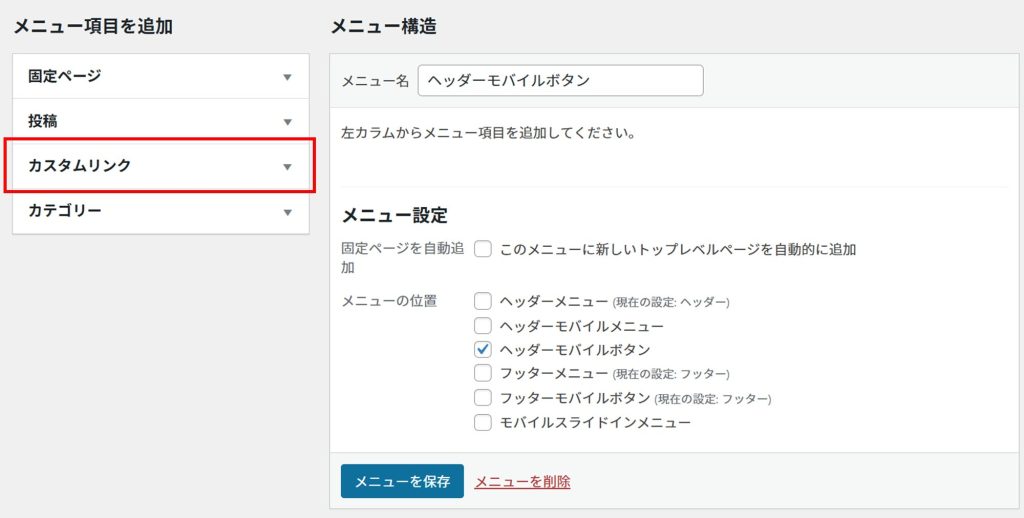
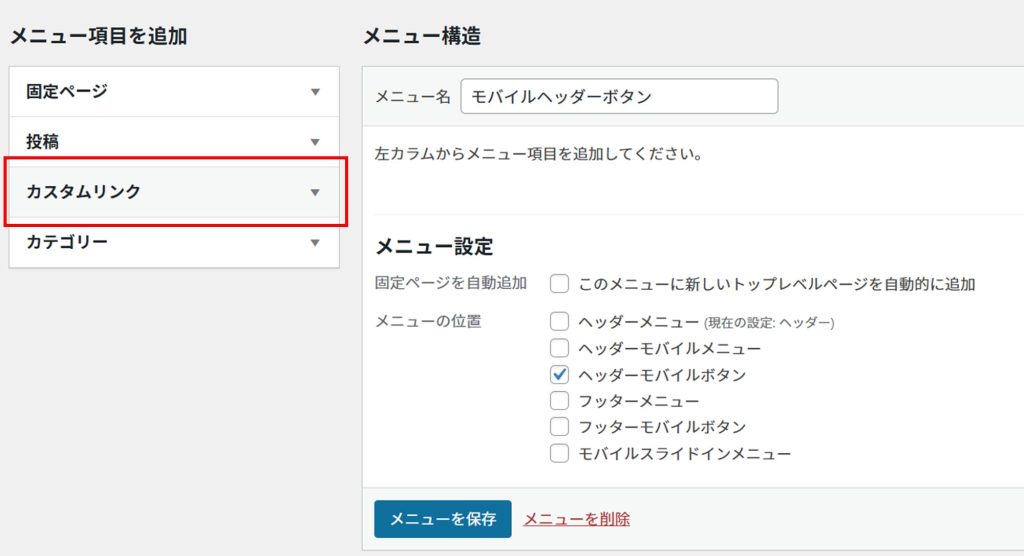
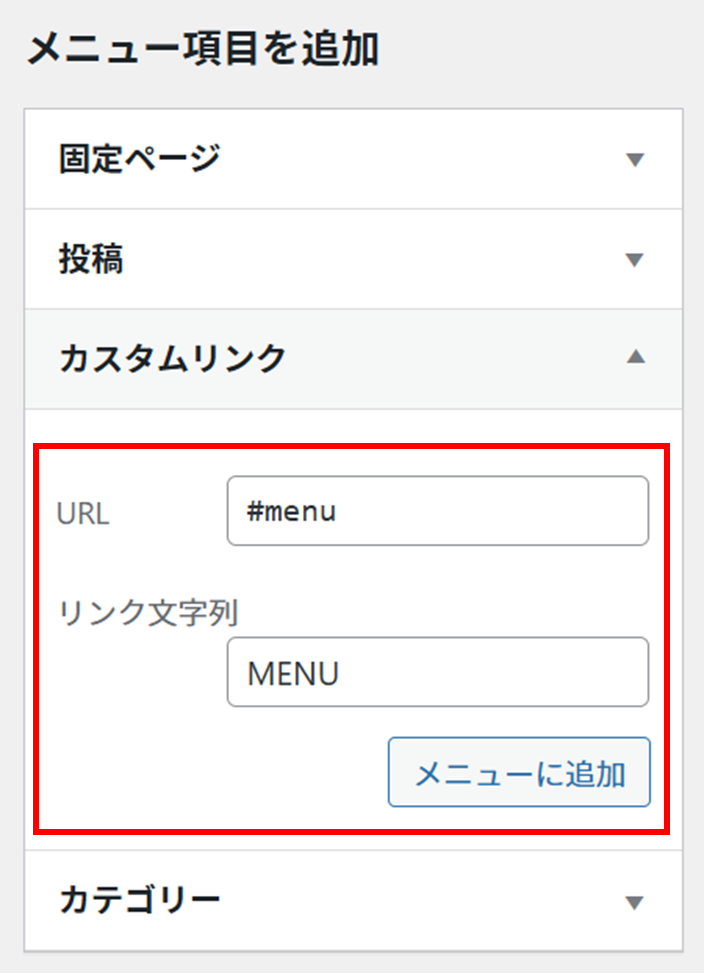


設定は、これでほぼ完了。モバイルで確認すると、下のような画面になっているはず。
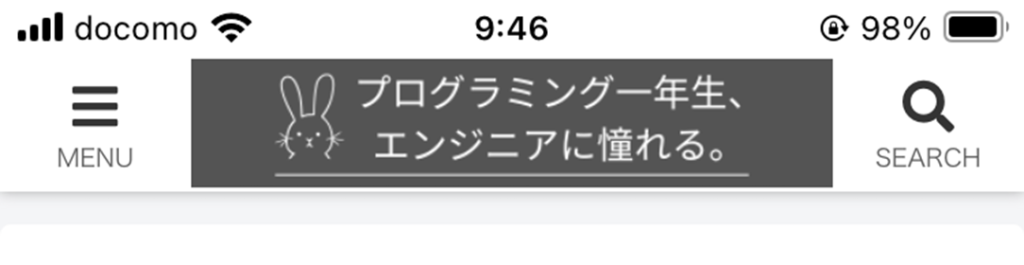
メニュー・検索部分の色が気になるので、以下で調節する。
04. ヘッダーモバイルボタンの色を調節する
- STEP 01WordPressの管理画面から、「外観」→「カスタマイズ」を開く

- STEP 02「追加CSS」をクリックする。

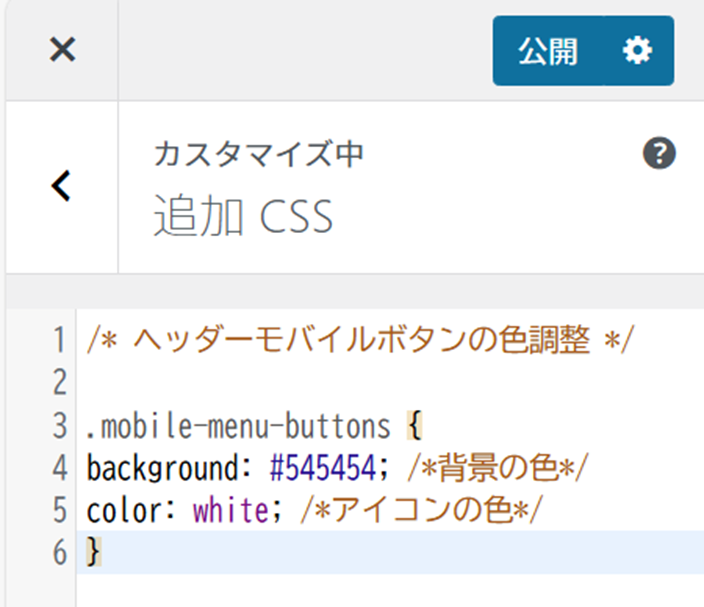
- STEP 03下記画面のように入力し、右上の「公開」をクリック
※コピペは下記から
/* ヘッダーモバイルボタンの色調整 */
.mobile-menu-buttons {
background: #545454; /*背景の色*/
color: white; /*アイコンの色*/
}background: の後の「#545454」の部分で背景色を、
color: の後の「white」の部分でアイコンの色を指定している。
好きな色に変えたい場合、ここの部分を変更する。
#545454のようなカラーコードで入力するが、white, blackのようなシンプルな色なら英語で入力しても認識してくれる。 - STEP 04完成!



その他:Cocoonのお役立ち情報
ぜひこちらも試してみてほしい。

まとめ
この記事では、ブログのヘッダー部分をCocoonの「ヘッダーモバイルボタン」を利用して整える方法を紹介した。
お役に立てたなら幸い。