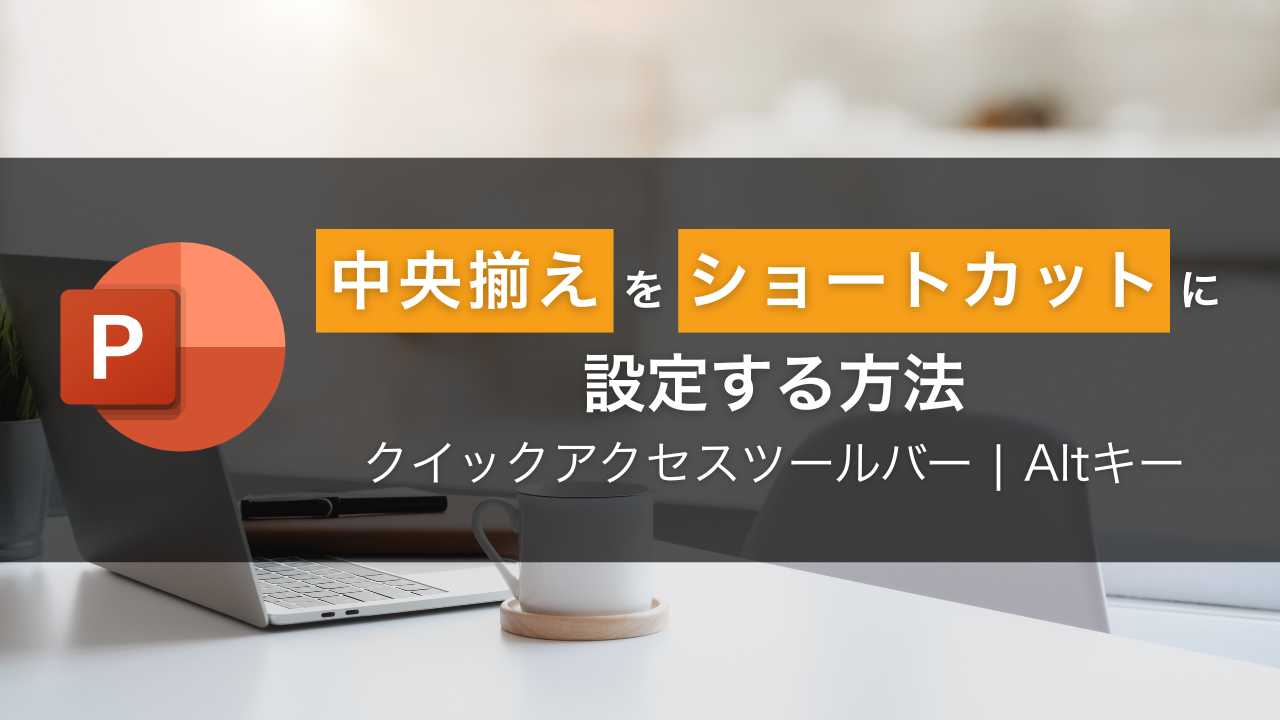
Powerpoint(パワポ)で資料を作ると必須の中央揃え。使用頻度が高いので、ショートカットで行いたい。
この記事では、中央揃えをショートカットする方法を2つ紹介する。
環境はWindows, Microsoft 365(バージョン2504)で説明する。
普通に操作すると…

普通に操作すると、オブジェクトの選択に加えて3回のクリックが必要になる。
- オブジェクトを選択する
- 「図形の書式」タブをクリックする
- 「配置」をクリックする
- 「左右/上下中央揃え」をクリックする
方法1:クイックアクセスツールバーを使う

クイックアクセスツールバーとは
クイックアクセスツールバーは、Powerpointの画面上部にある、よく使う機能をショートカットとして登録できる便利なツールバーである。
標準では「上書き保存」「元に戻す」「やり直し」などが配置されているが、自分の好きな機能を追加してショートカットとして使うことができ、非常に便利。
クイックアクセスツールバーを使うと…

この「クイックアクセスツールバー」を使う方法だと、オブジェクトを選択したあとは1回のクリックで中央揃えが完了する。
- オブジェクトを選択する
- 「クイックアクセスツールバー」のアイコンをクリックする
クイックアクセスツールバーの設定方法
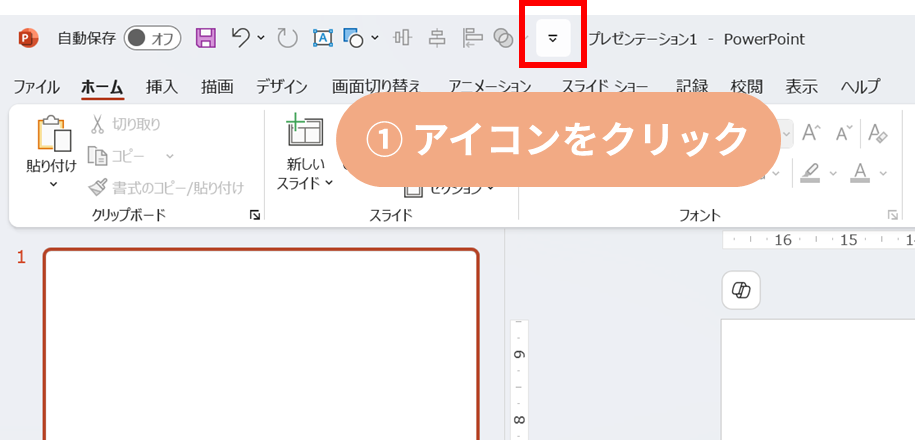
- STEP 01Powerpoint画面上部のアイコンをクリックする。(下図参照)

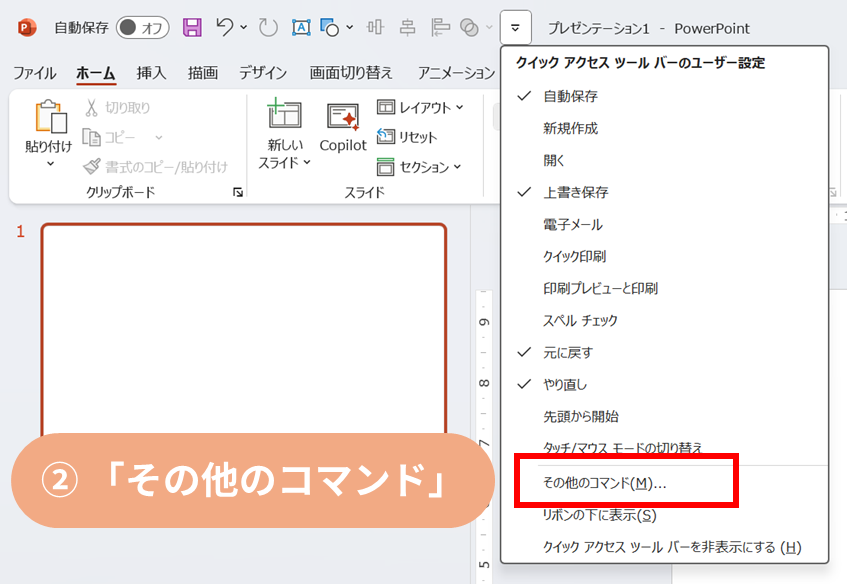
- STEP 02「その他のコマンド」をクリックする。

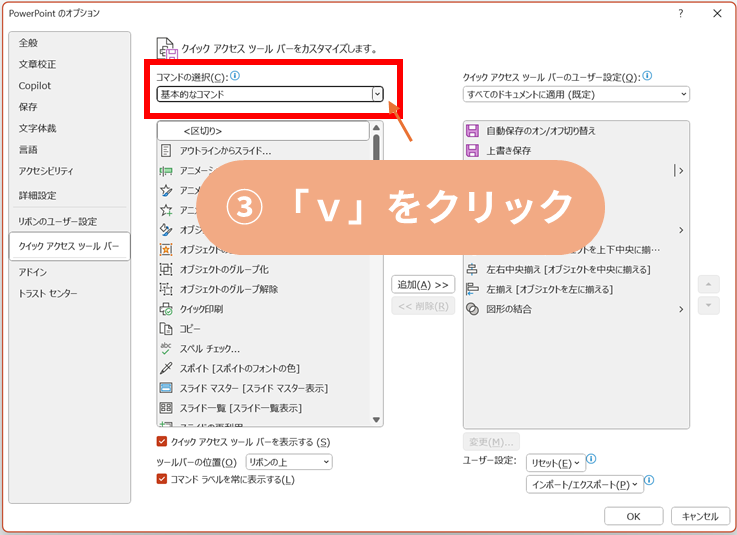
- STEP 03「基本的なコマンド」の横にある「v」マークをクリックする。

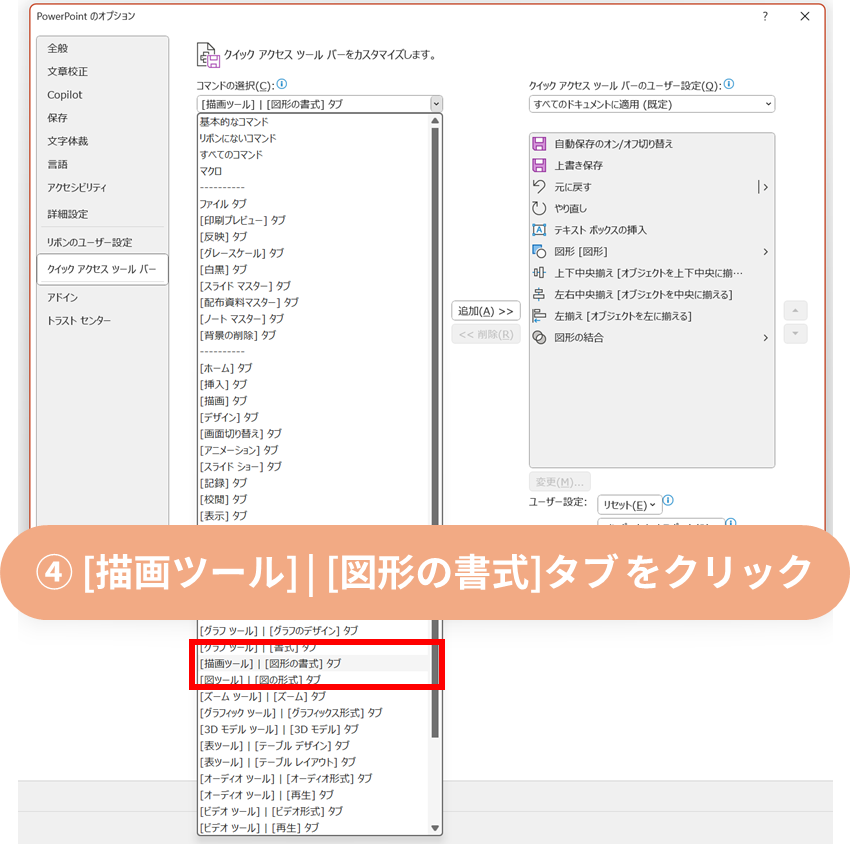
- STEP 04「[描画ツール] | [図形の書式]タブ」をクリックする。

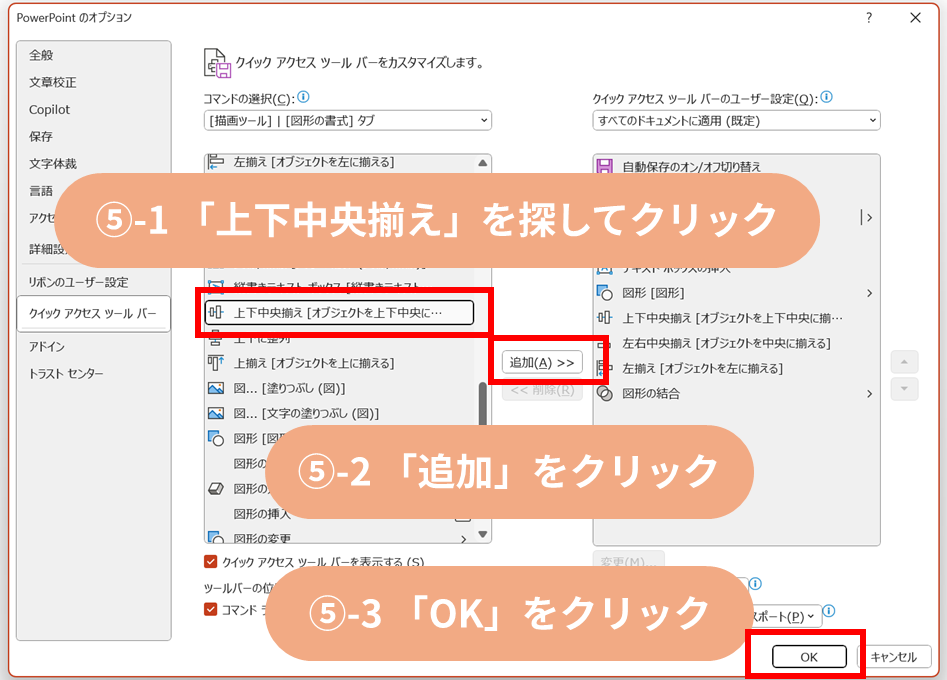
- STEP 05「上下中央揃え」を探してクリックする。
→ 「追加」をクリックする。→「OK」をクリックする。
Macの場合も同様な手順で使えるはず。
方法2:Altキーを使う
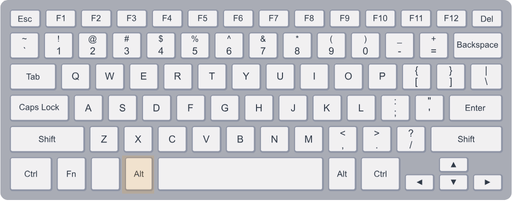
Altキーとは
Altキー(オルトキー)は、他のキーと組み合わせることで様々な機能を実行できるキーである。
中央揃えはCtrl+C(コピー)のような簡単なショートカットではないが、Altキーを利用すればキーボードだけで実行することができる。
Altキーを使うと…
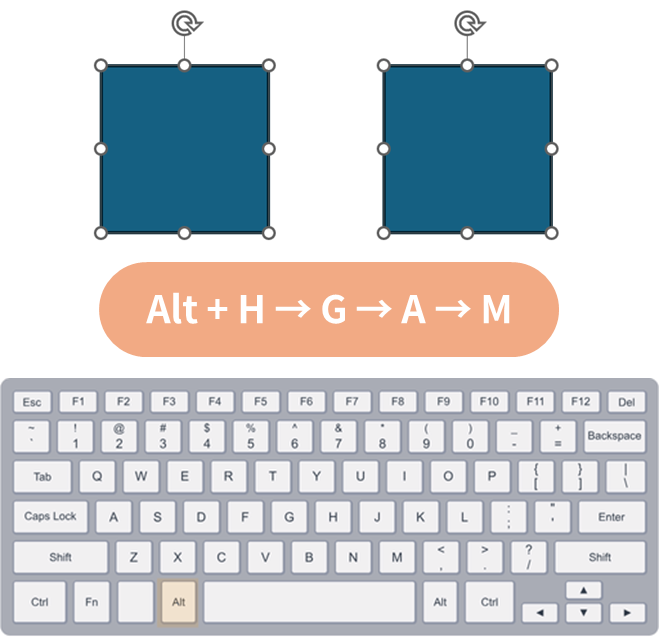
Altキーを使うと、オブジェクトを選択した後はキーボードだけで上下中央揃えが実行できる。
- オブジェクトを選択する
- Altを押したまま、H → G → A → Mの順でキーを押す
Altキーの使い方
中央揃えにしたいオブジェクトを選択し、Altを押したまま、H → G → A → Mの順でキーを押すだけで上下中央揃えになる。
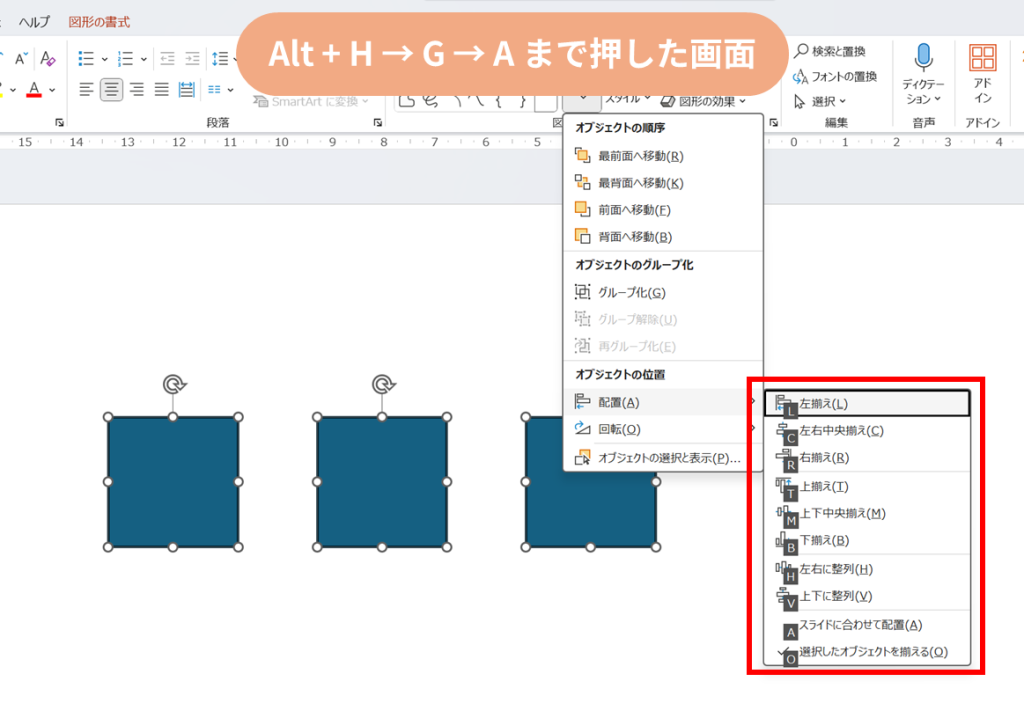
また、最後のキー(M)を変えることで、上下中央揃えだけでなく、左右の中央揃えや左揃えなども実行可能である。下記の一覧表を参考にしてほしい。
Altキーでオブジェクトの配置を変更する
- Alt + H → G → A → L:左揃え(Left)
- Alt + H → G → A → C:左右中央揃え(Center)
- Alt + H → G → A → R:右揃え(Right)
- Alt + H → G → A → T:上揃え(Top)
- Alt + H → G → A → M:上下中央揃え(Middle)
- Alt + H → G → A → B:下揃え(Bottom)
- Alt + H → G → A → H:左右に整列(Horizontal)
- Alt + H → G → A → V:上下に整列(Vertical)
Altと最初の3つのキーは共通なので、最後のキーを覚えるだけで8種類が使い分けられる。それぞれ、内容に合った英単語の頭文字になっているので覚えやすい。
また、Alt + H → G → Aまで押すとPowerpoint上部のタブが切り替わり、一覧が表示されるようになっているので、覚えなくても大丈夫。
MacだとCommandキーでショートカットできるっぽい。そっちのほうが便利だな・・・
どちらの方法が便利?
好みなほうを使えばよいが、自分は以下のように使い分けている。
・上下中央揃え
・左右中央揃え
→ 使用頻度が高いので、クイックアクセスツールバーに登録
・左揃え
→ Altキーが左手で完結しない(Lに指が届かない)ので、クイックアクセスツールバーに登録
・その他
→ Altキーで使用
クイックアクセスツールバーは便利だが、登録する数が増えすぎると目的のアイコンを探し辛くなるため、使用頻度の高い上下/左右中央揃えと、Altキーが不便な左揃えに絞っている。
まとめ
この記事では、中央揃えをショートカットする方法を2つ紹介した。お役に立てたなら幸い。
これで「上下中央揃え」がクイックアクセスツールバーに追加された。
同様な手順で、「左右中央揃え」や、そのほかよく使う機能があれば追加することができる。