ブログにプロフィールの設定は必要である。どのような人間が運営しているかを明記することで、読者に安心感や親近感を持ってもらうことができるためである。
この記事では、Wordpressテーマ「Cocoon」を使った場合のプロフィールの設定方法を解説する。
プロフィールの設置箇所
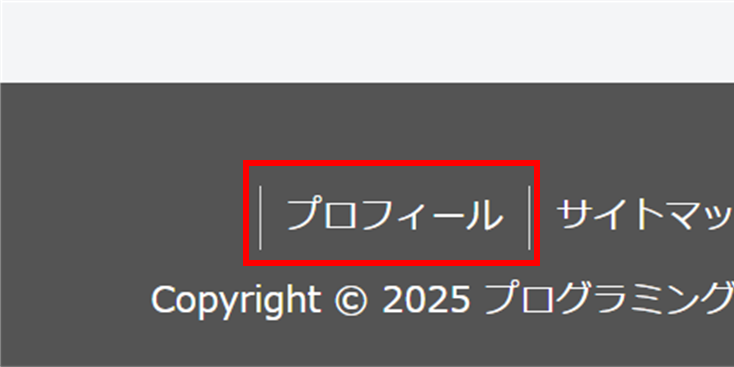
個人ブログの場合、プロフィールは「フッター」と「サイドバー」の二か所に設置することが多い。
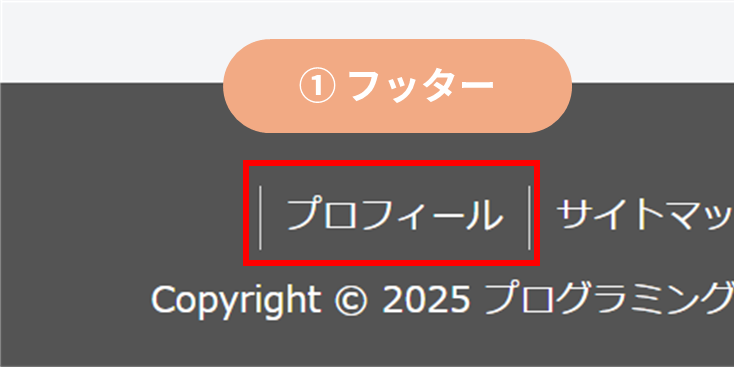
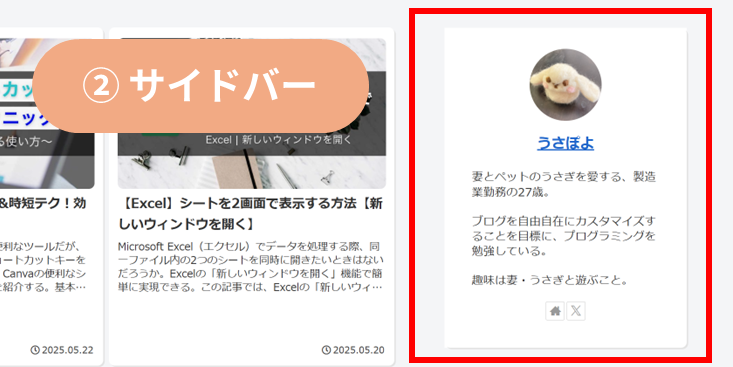
それぞれ設定する方法が異なるので、順に実施していく。
フッターにプロフィールを設置する方法
手順1:プロフィールページを作る
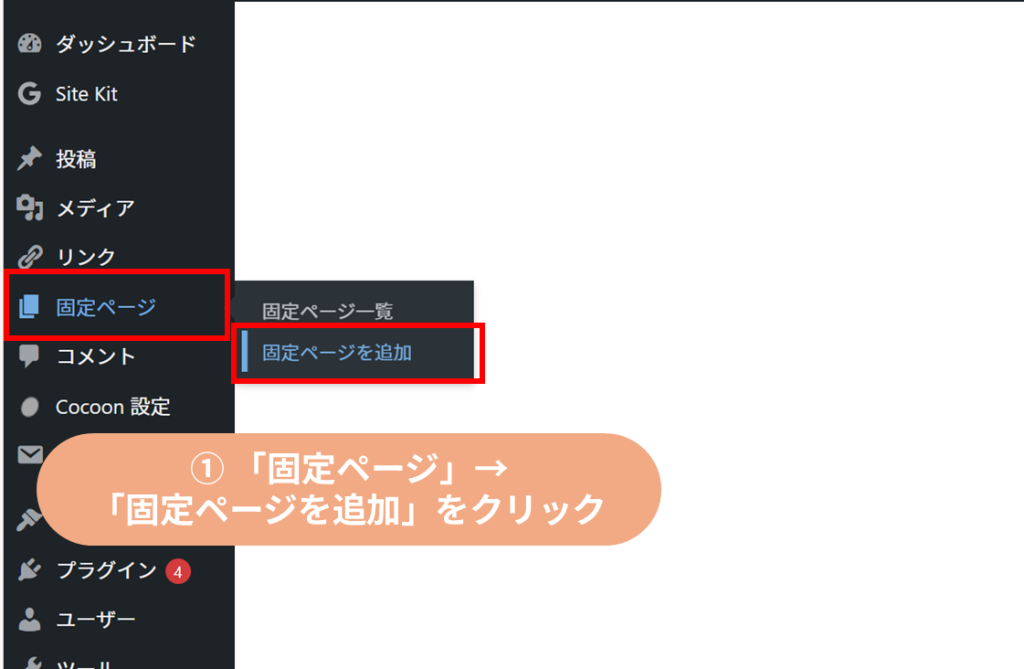
- STEP 01管理画面の「固定ページ」から、「固定ページを追加」をクリックする。

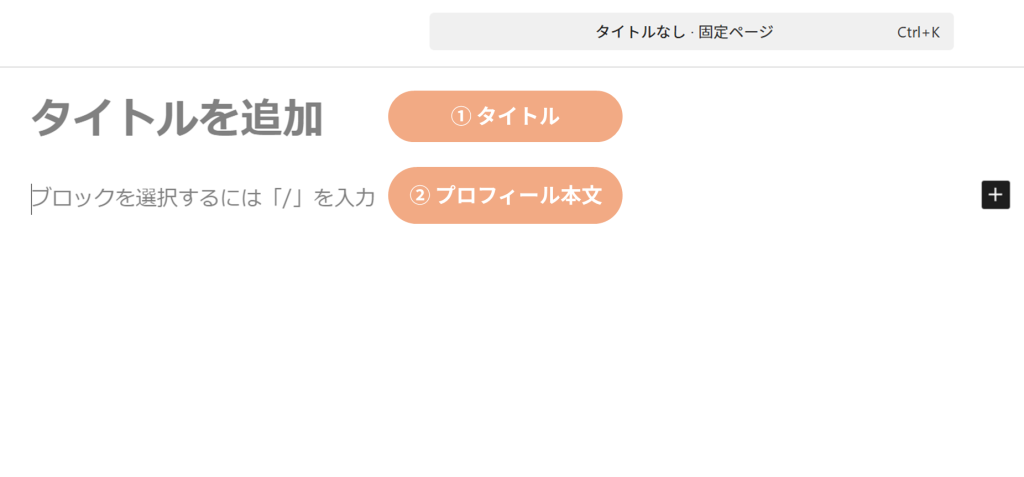
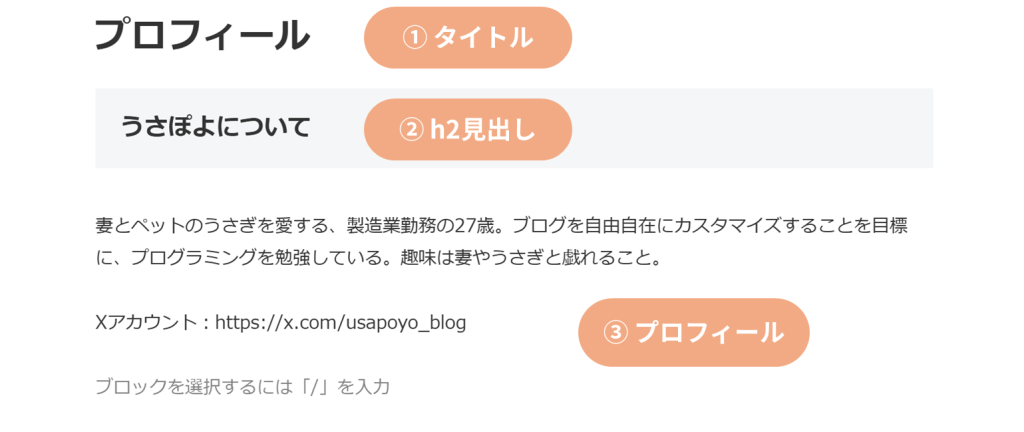
- STEP 02タイトルと本文を入力する。
※記載内容の参考は後ほど

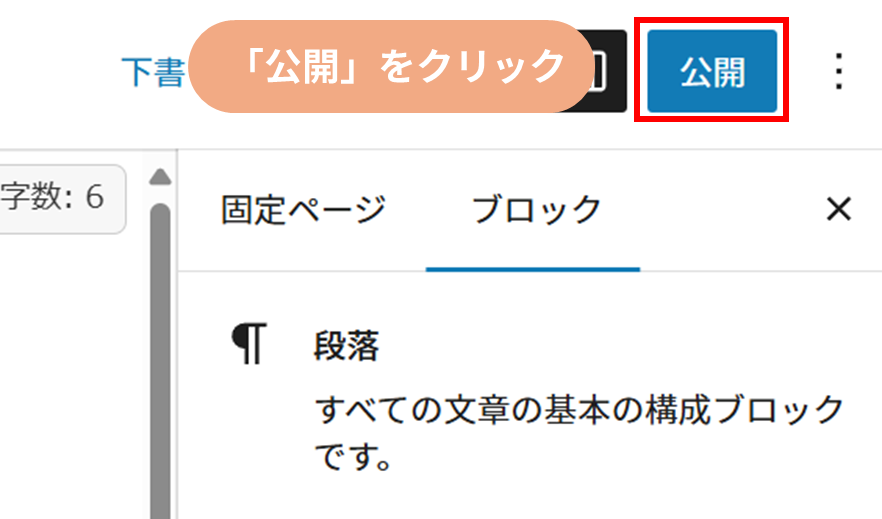
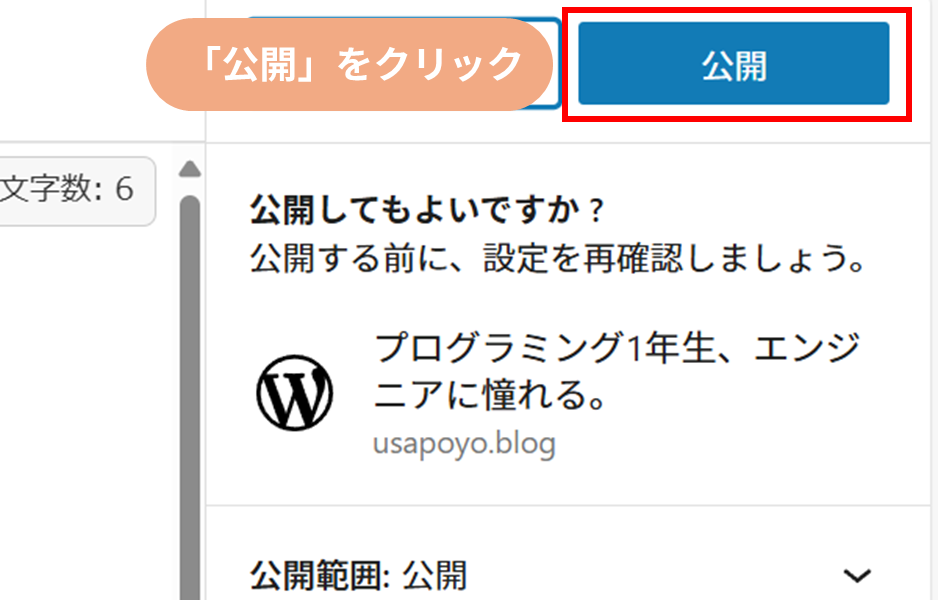
- STEP 03固定ページを「公開」する。

↓

手順2:フッターに固定ページを表示する
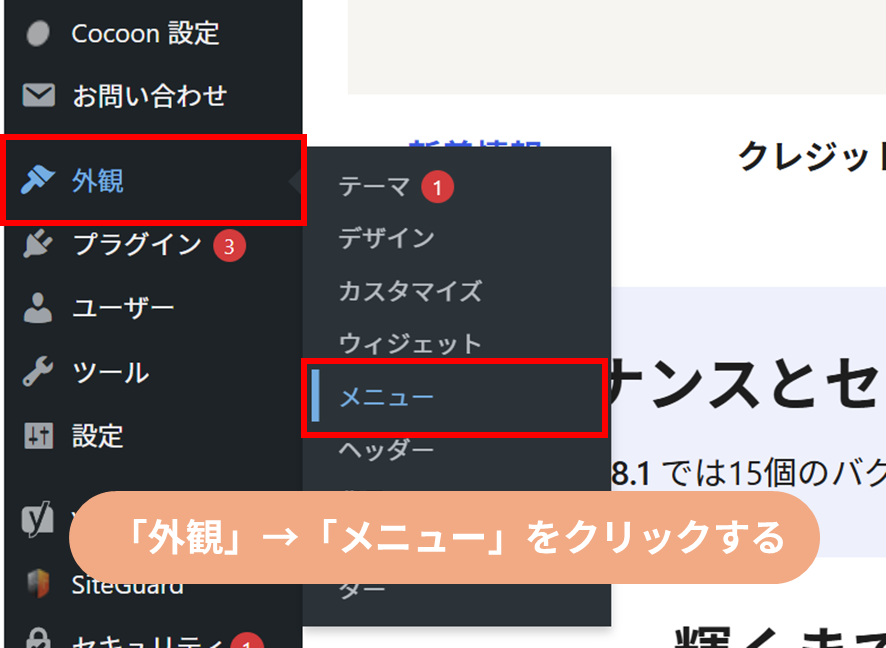
- STEP 01管理画面の「外観」から、「メニュー」をクリックする。

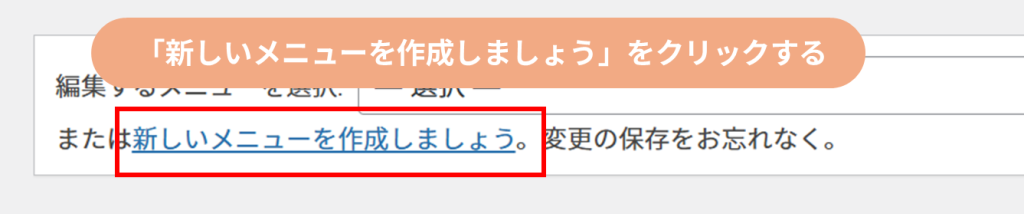
- STEP 02「新しいメニューを作成しましょう」をクリックする。
※すでにフッターメニューを作っている場合は別の手順になる。その場合の進め方はこちら

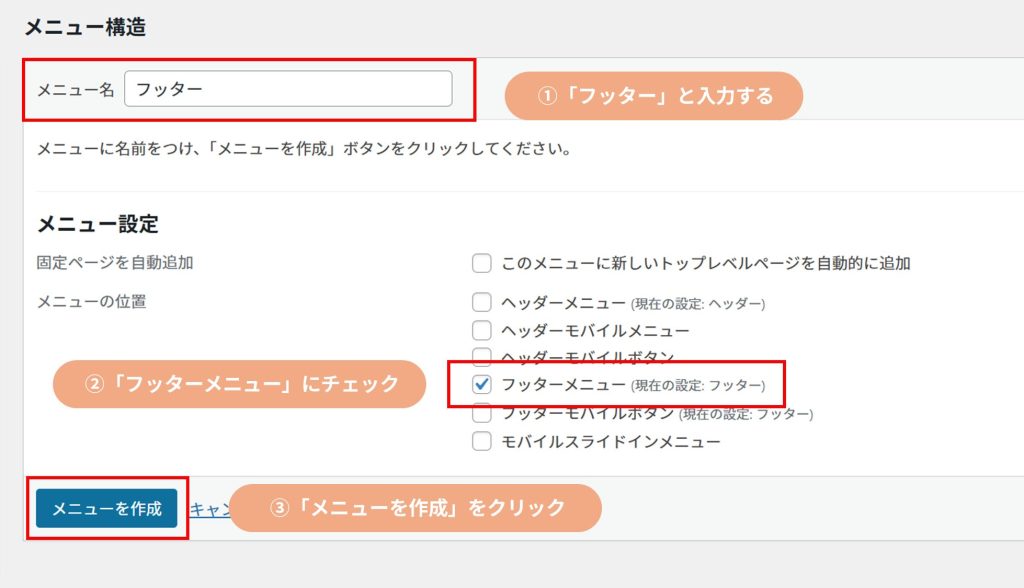
- STEP 031. メニュー名に「フッター」と入力する。
2. 「フッターメニュー」にチェックを入れる。
3. 「メニューを作成」をクリックする。
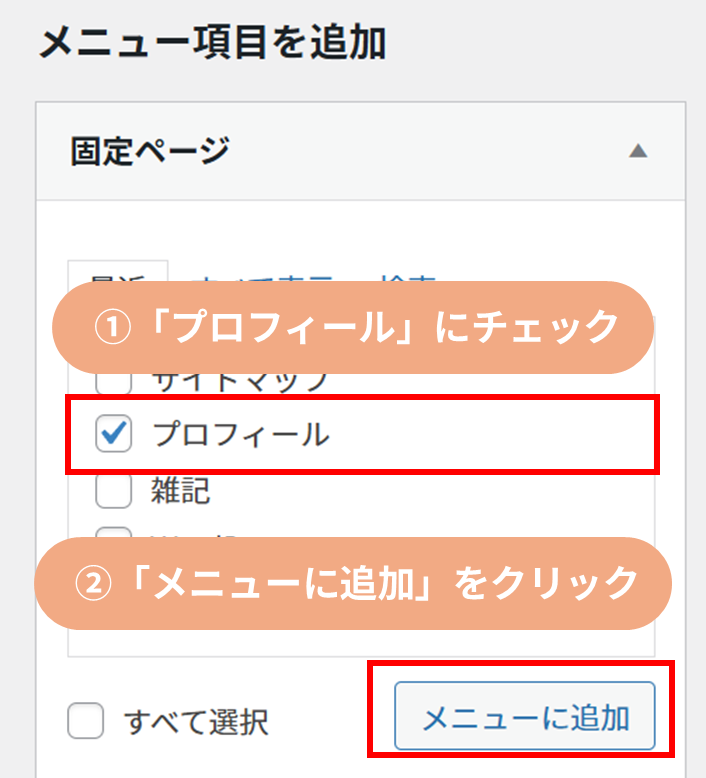
- STEP 041. 「固定ページ」欄の、「プロフィール」にチェックを入れる。
2. 「メニューに追加」をクリックする。※固定ページのタイトルを「プロフィール」以外にしていた場合はそのタイトルで表示される。

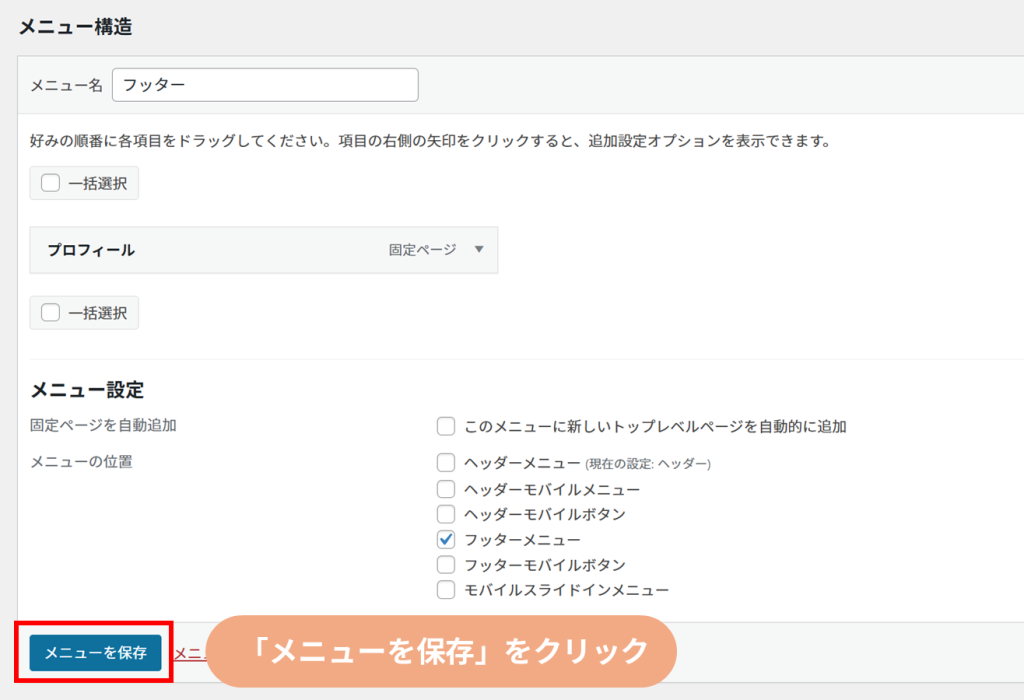
- STEP 05「メニューを保存」をクリックする。

これで、ブログのフッター部分に、プロフィールページへのリンクが作成されているはずである。実際にリンクをクリックし、動作を確認してみるといい。
STEP 02:フッターに固定ページを表示する(すでにフッターメニューを作成している場合)
既にフッターに「お問い合わせ」や「プライバシーポリシー」を作成している場合。この場合は既に作成しているメニューに「プロフィール」を追加するだけでよい。
- STEP 01管理画面の「外観」から、「メニュー」をクリックする。
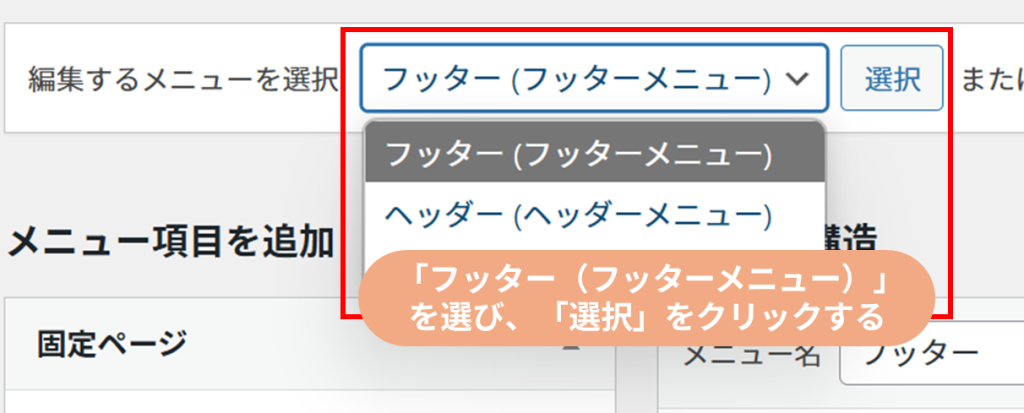
- STEP 02「フッター(フッターメニュー)」を選び、「選択」をクリックする。
※メニュー名は作成するときに入力したものなので、人によって違う。(フッターメニュー)と書かれているものを選択。

- STEP 03後の手順は、手順2 STEP 04以降と同じ。
サイドバーにプロフィールを設置する方法
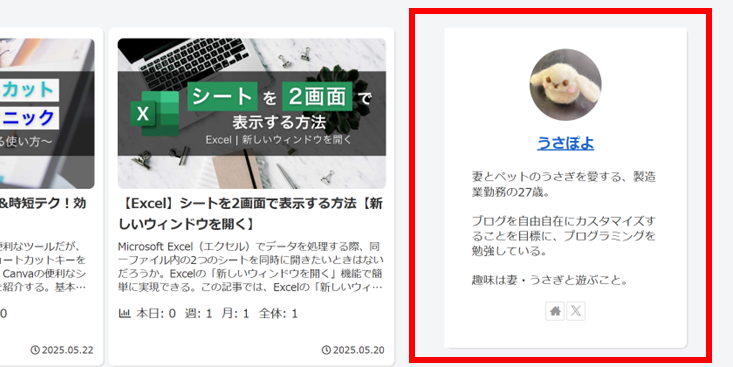
手順1:プロフィールを作成する
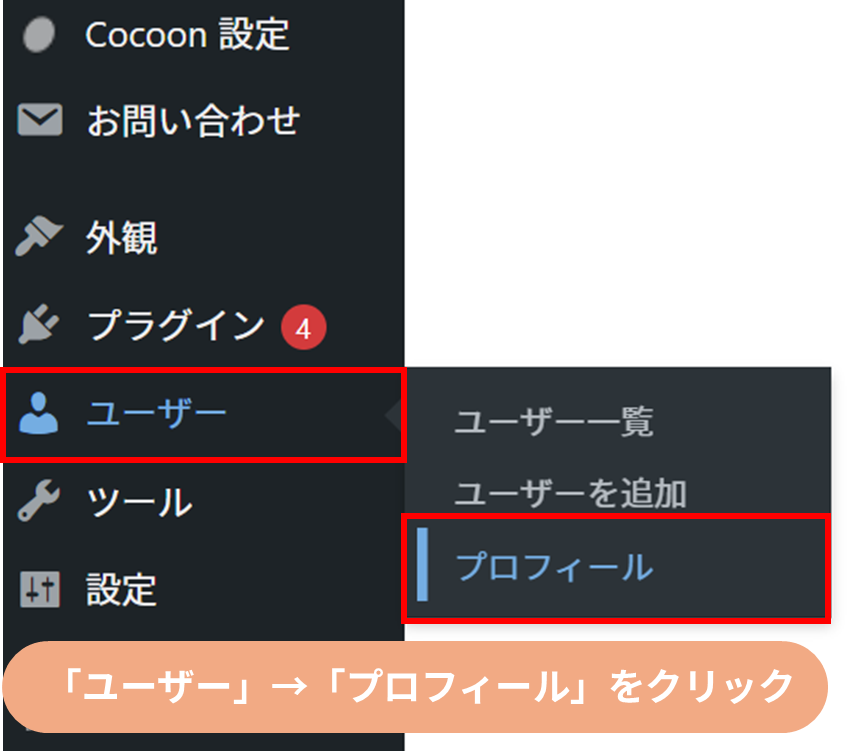
- STEP 01管理画面の「ユーザー」から「プロフィール」をクリックする。

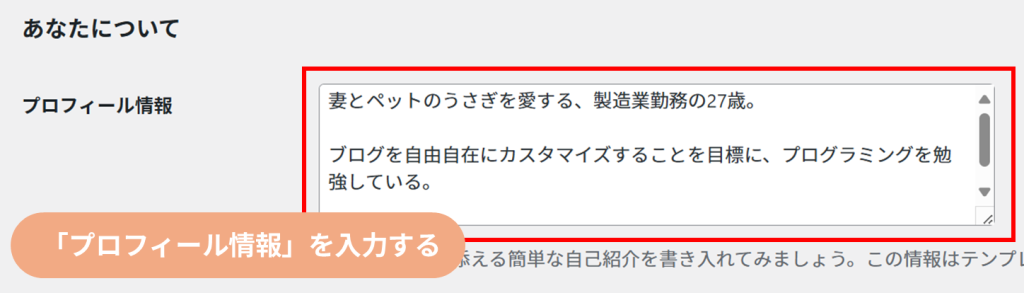
- STEP 02「プロフィール情報」を入力する。

- STEP 03ページ最下段の「プロフィールを更新」をクリックする。
手順2:プロフィールをサイドバーに表示する
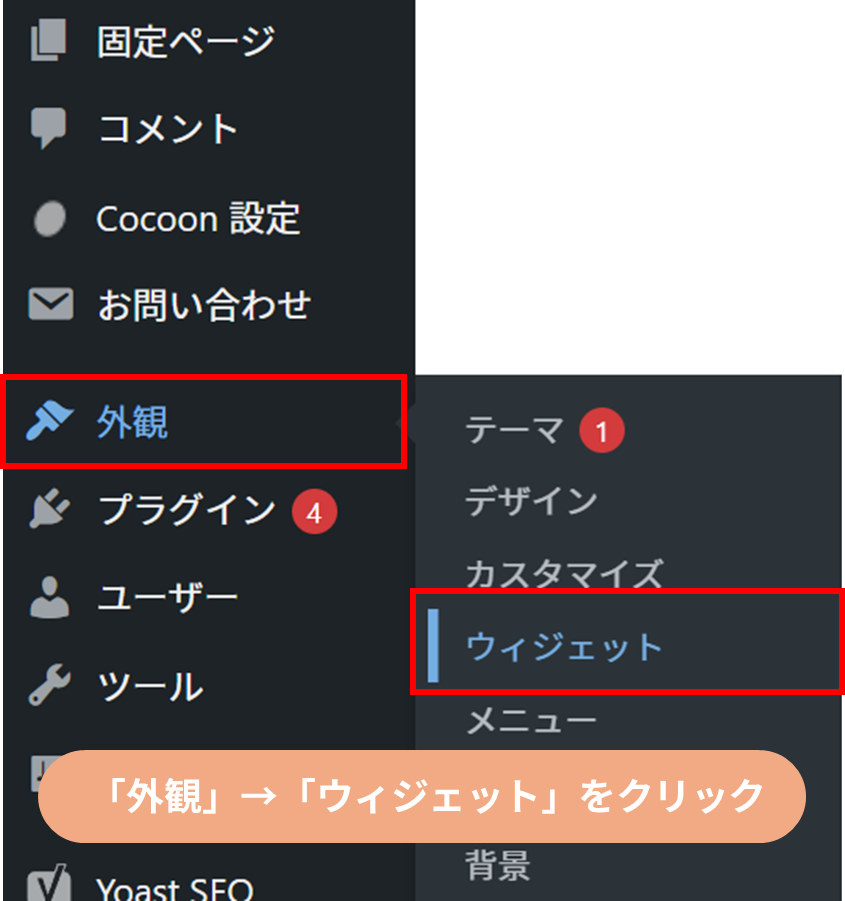
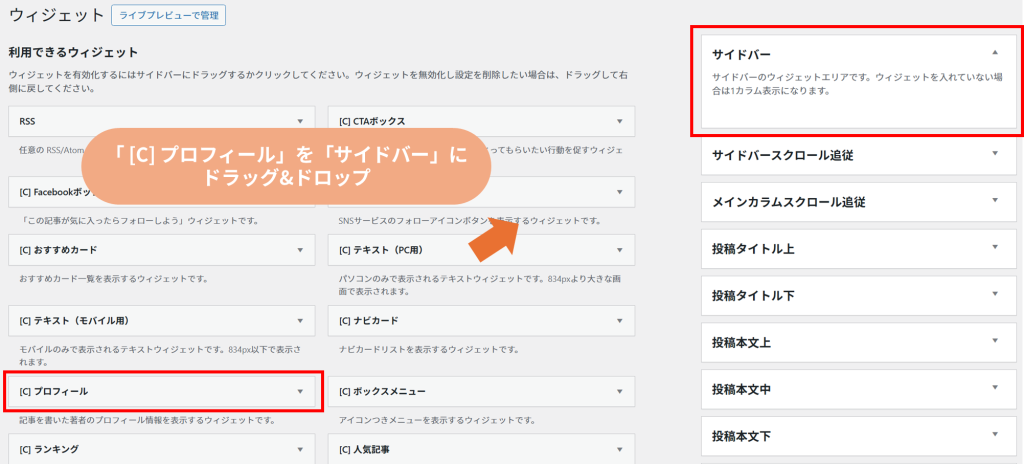
- STEP 01「外観」→「ウィジェット」をクリックする。

- STEP 02「プロフィール」を「サイドバー」にドラッグ&ドロップする。

- STEP 03以下のような画面が表示されればOK。

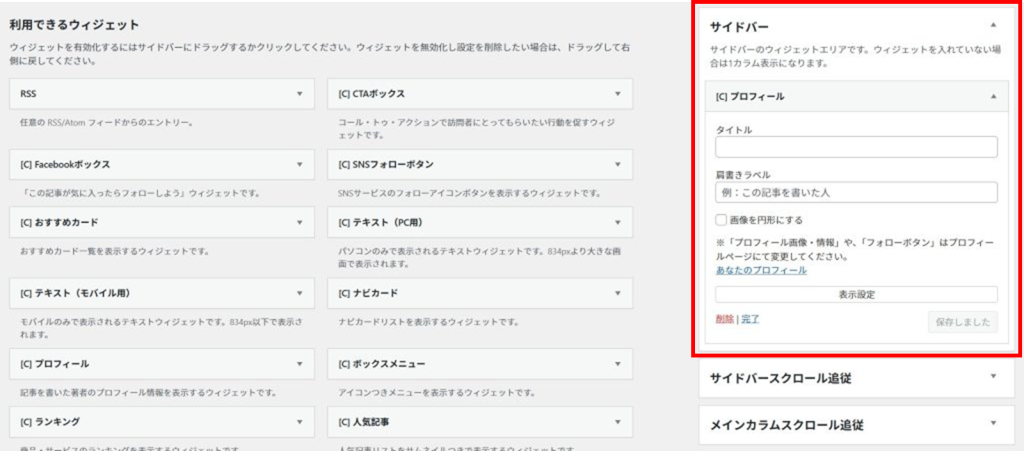
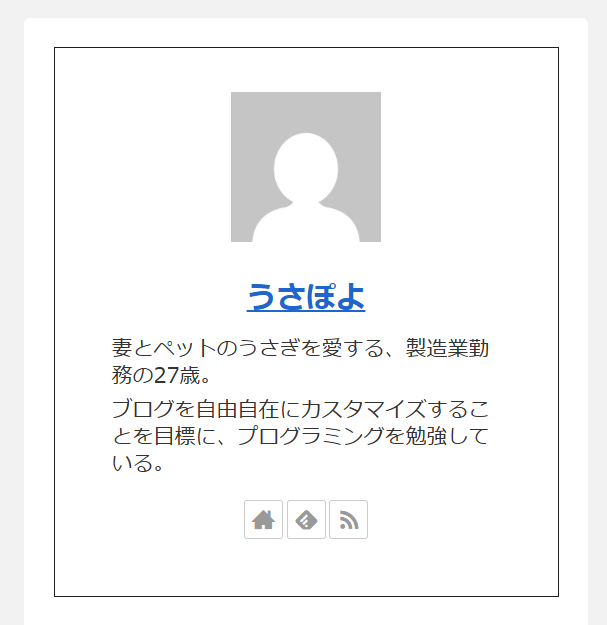
この時点で、サイドバーに以下のようなプロフィールが表示されているはず。
手順3:サイドバーのプロフィールをカスタマイズする
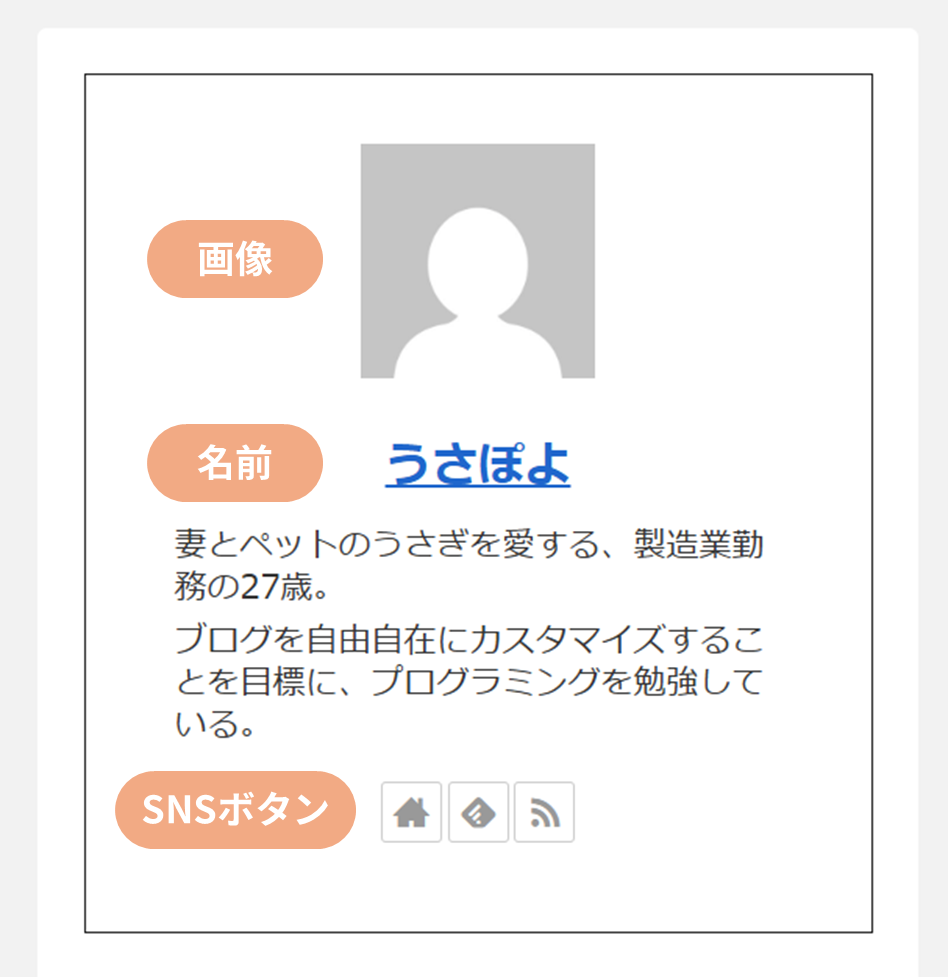
プロフィール画像の表示
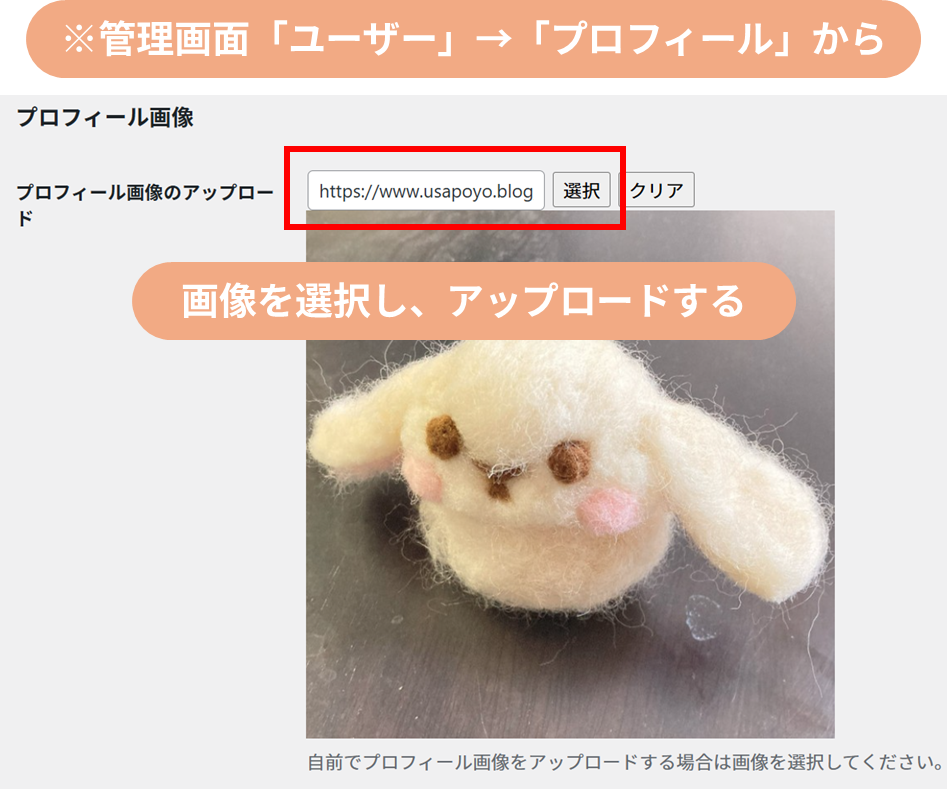
プロフィール画像を表示したい場合は、「ユーザー」→「プロフィール」(手順1/STEP01)から、「プロフィール画像」の項目で画像をアップロードする。
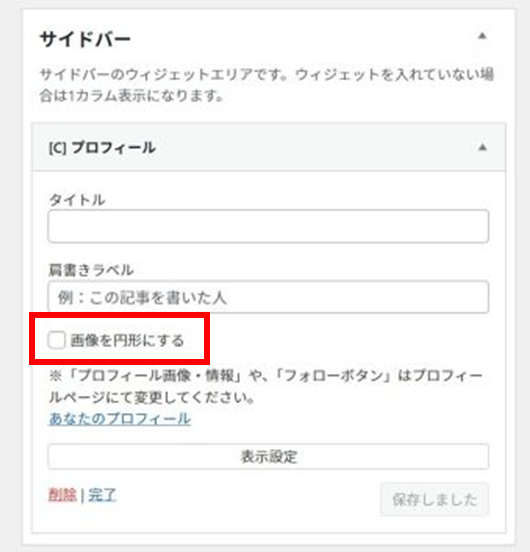
表示する画像を円形にしたい場合は、「外観」→「ウィジェット」(手順2/STEP01)から、「画像を円形にする」にチェックを入れる。
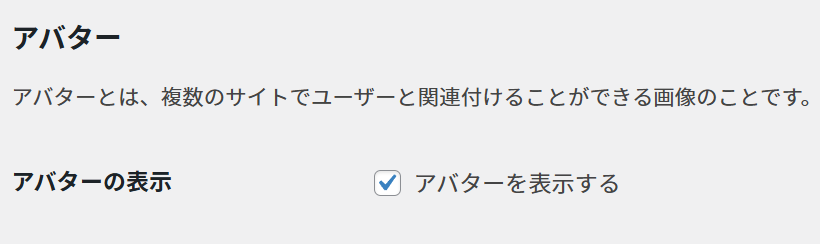
この設定を行ってもプロフィール画像が表示されない場合は下記を確認する。
その場合は、管理画面の「設定」→「ディスカッション」を開き、「アバターを表示する」にチェックが入っているかどうかを確認する。ここにチェックが入っていないと、プロフィール画像が表示されない。
名前を変更する
名前はデフォルトだとユーザー名が表示されている。
表示される名前を変更したい場合は、「ユーザー」→「プロフィール」(手順1/STEP01)から、「ニックネーム」と「ブログ上の表示名」を変更する。
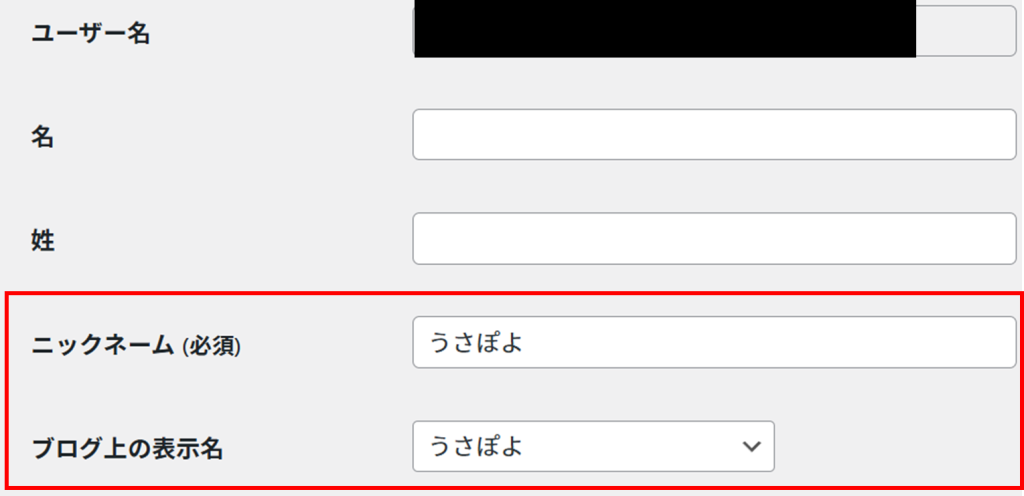
デフォルトでは、「ユーザー名」と「ニックネーム」、「ブログ上の表示名」は全て同じ名前になっている。
「ニックネーム」を書き換えると、「ブログ上の表示名」で、書き換えた「ニックネーム」を選択できるようになる。
SNSボタンを追加する
X(Twitter)のリンクを追加したい場合は、「ユーザー」→「プロフィール」(手順1/STEP01)から、X(旧Twitter)URLにURLを追加する。
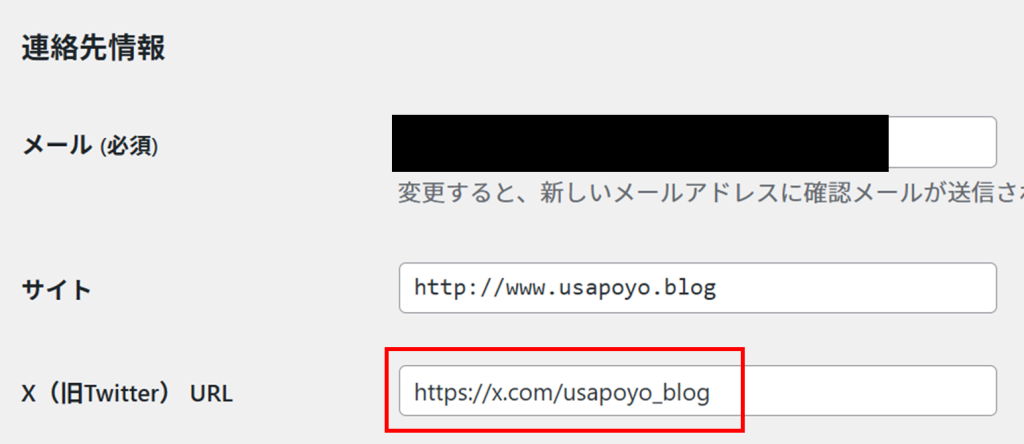
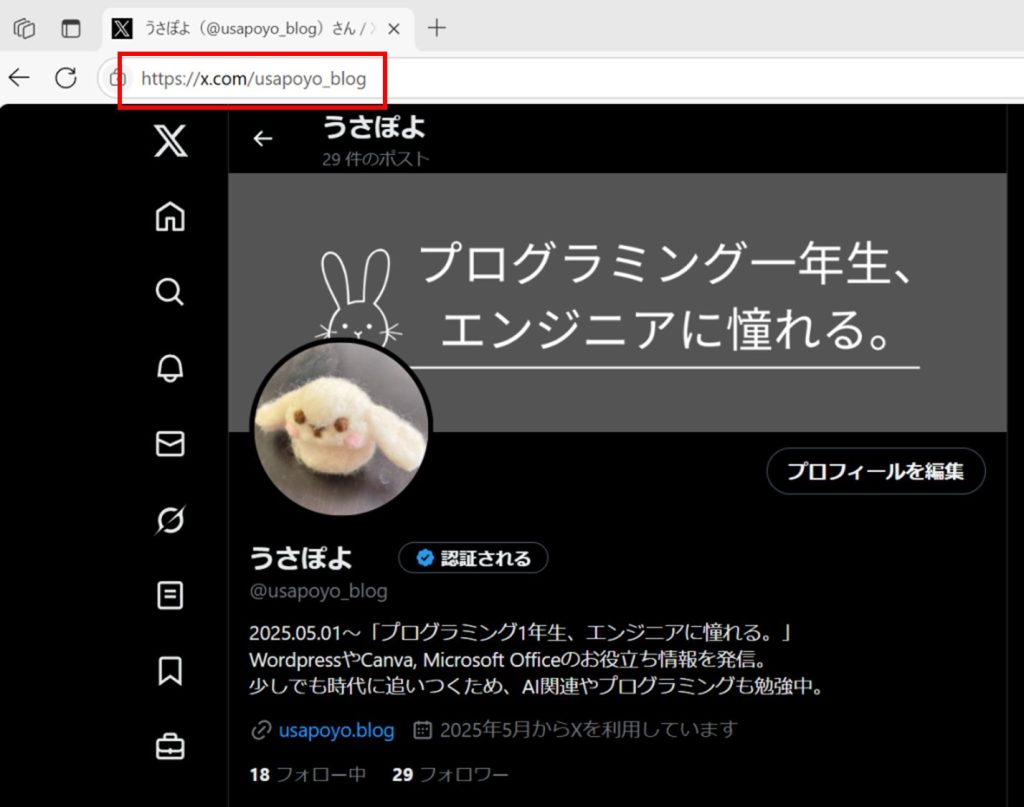
ここで追加するのは、Xのホーム画面のURLではなく、プロフィール画面のURL。
他のSNS(インスタグラムやYoutubeなど)のリンクを追加したい場合も手順は同じ。
なぜプロフィールを設置する必要がある?
読者に安心感や親近感を持ってもらうため
どこの誰だか全くわからない人が書いた記事よりも、ある程度人となりがわかる人が書いた記事のほうが安心して記事を読むことができる。
また、ブログの内容に対応した経験がある場合はプロフィールページに記載すると非常によい。例えば、子育てに関するであればパパ歴・ママ歴やお子さんの年齢があるといいし、趣味に関するブログであれば趣味をどれくらい続けているかがわかるといい。こういった情報があることで、ブログの内容への信頼性が高まるし、ブログを訪れてくれた人が親しみを感じやすくなる。
アフィリエイトを利用するため
アフィリエイトは、アフィリエイトサイトおよび広告を出している企業とのビジネスである。そのため、どのような人物がブログを運営しており、誰が責任を持ってアフィリエイトを行っているのかを明記する必要がある。
特に、審査があるようなアフィリエイトプログラム(Google アドセンスなど)の場合、プロフィールページが設定されているかどうかが審査基準の1つになっている。
まとめ
この記事では、Wordpressテーマ「Cocoon」を使った場合のプロフィールの設定方法を解説した。お役に立てたなら幸い。

参考までに、当ブログのプロフィールページは以下のように記載している。
真似してもいいし、必ずしもこの通りである必要もない。